Presentar el escrito a la ITSS por REDSARA como representante: simulación paso a paso en el registro nuevo
El Registro Electrónico General ha cambiado de portal y de límites. Simulamos la presentación completa como representante, con capturas de cada pantalla.
El Registro Electrónico General ha cambiado de portal y, con él, han cambiado las reglas del asiento: el campo «Asunto» ha pasado de 250 a 80 caracteres y el formulario ya no tiene el aviso que desaconsejaba presentar como representante. Hemos rehecho el recorrido completo en el registro nuevo, actuando como representante de una empresa que ha recibido una de las cartas de la Inspección del ejercicio 2023, y lo contamos pantalla a pantalla. La simulación llega hasta el paso previo a la firma: no se ha enviado nada.
El 28 de julio publicamos, junto con los modelos de contestación, una guía en PDF para presentar el escrito por el Registro Electrónico Común. Aquella guía sigue siendo válida en lo jurídico, pero sus capturas ya no se corresponden con lo que ve hoy quien entra a presentar: la dirección de siempre, rec.redsara.es, redirige ahora a un portal distinto —reg.redsara.es— con otro diseño, otros pasos y, lo que más importa, otros límites de caracteres.
Este artículo la sustituye en su parte operativa y añade el supuesto que la anterior no cubría: el del gestor, la asesoría o el despacho que presenta en nombre de la empresa, no como la empresa.
Lo que ha cambiado desde julio
Tres cosas, y las tres afectan a lo que hay que escribir:
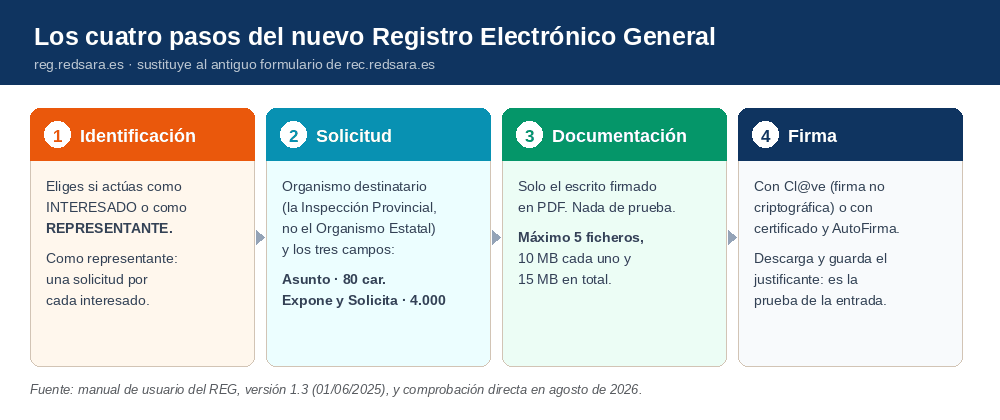
- Los pasos ahora se llaman Identificación, Solicitud, Documentación y Firma. Son cuatro, como antes, pero el reparto es distinto: la elección entre interesado y representante se hace en el primero y los tres campos de texto viven en el segundo.
- El «Asunto» solo admite 80 caracteres. Antes admitía 250. El texto de asunto que publicamos en julio tiene 139: hoy no cabe, y el formulario lo corta.
- «Expone» y «Solicita» suben a 4.000 caracteres cada uno. Es mucho margen, pero conviene no llenarlo: el asiento sigue siendo el resumen que ve la unidad de destino, y no debe decir más que el PDF que se adjunta.
Importante: si guardó la guía en PDF del 28 de julio, conserve de ella los criterios jurídicos —a quién se dirige el escrito y qué no se adjunta— y descarte las capturas y el texto de asunto. Aquí abajo están los tres textos rehechos para los límites nuevos.
El caso que vamos a presentar
Partimos de una de las comunicaciones que la Inspección viene enviando desde finales de julio por las bonificaciones de formación del ejercicio 2023. La estructura de todas ellas es la misma: una referencia propia de la Inspección, el número de expediente del SEPE del que trae causa, un importe que ya lleva dentro el recargo del 20 %, una fecha límite de ingreso, el IBAN del SEPE y una tabla con el motivo de la aplicación indebida. Y una frase que es la clave de todo lo demás:
Comunicación del Organismo Estatal Inspección de Trabajo y Seguridad Social
«La presente comunicación no supone el inicio de expediente liquidatorio o procedimiento sancionador»
Para la simulación hemos sustituido todos los datos del expediente real por datos de ejemplo, que son los que aparecen en las capturas:
| Dato | Valor de ejemplo |
|---|---|
| Empresa interesada | EJEMPLO FORMACIÓN Y SERVICIOS, S.L. |
| NIF | B00000000 |
| Destinatario del escrito | Inspección Provincial de Trabajo y Seguridad Social de Madrid |
| N/REF de la comunicación | 28/0000000/26 |
| Expediente del SEPE | B230000AA |
| Fecha de la comunicación | 27 de julio de 2026 |
| Importe reclamado | 1.200,00 € (1.000,00 € de principal + 200,00 € de recargo) |
| Fecha límite de ingreso | 15 de septiembre de 2026 |
| Modelo empleado | Modelo 1 · la empresa sí alegó ante el SEPE |
Es el supuesto más frecuente de los que nos llegan: la empresa recibió en su día la comunicación previa del SEPE, presentó alegaciones y nunca obtuvo una resolución expresa sobre el fondo. Ahora la Inspección le reclama el importe y ella quiere dejar constancia de su disconformidad sin entrar todavía en el fondo ni aportar prueba.
En claro: antes de escribir nada, consulte el CSV que trae la carta en tramites.fundae.es. Ahí están la comunicación del SEPE y sus anexos, que son los que dicen qué grupos y qué incidencias se le imputan. Sin abrir el CSV se contesta a ciegas.
Antes de empezar: lo que hay que tener a mano
- El certificado electrónico instalado en el navegador. Si presenta como representante, vale su certificado personal o el de su despacho; no necesita el de la empresa.
- El escrito ya firmado, en PDF. El registro no redacta: solo transporta. Si aún no lo tiene, descargue el modelo que corresponda a su caso desde el artículo de los modelos de contestación.
- La comunicación de la Inspección delante. Necesita la provincia de la Inspección que la firma, su referencia y la fecha.
- La acreditación de la representación. No se sube al registro en este trámite, pero conviene tenerla: el organismo puede requerirla después.
Artículo 5.4 de la Ley 39/2015, de 1 de octubre
«La representación podrá acreditarse mediante cualquier medio válido en Derecho que deje constancia fidedigna de su existencia. A estos efectos, se entenderá acreditada la representación realizada mediante apoderamiento apud acta efectuado por comparecencia personal o comparecencia electrónica en la correspondiente sede electrónica, o a través de la acreditación de su inscripción en el registro electrónico de apoderamientos de la Administración Pública competente.»
Importante: en este trámite se adjunta únicamente el escrito de contestación. No aporte partes de asistencia, contratos, facturas ni registros de conexión. La comunicación de la Inspección no abre todavía ningún procedimiento y la prueba se reserva para el trámite de alegaciones frente al acta de liquidación.
Paso 0 · Entrar: de rec.redsara.es a reg.redsara.es
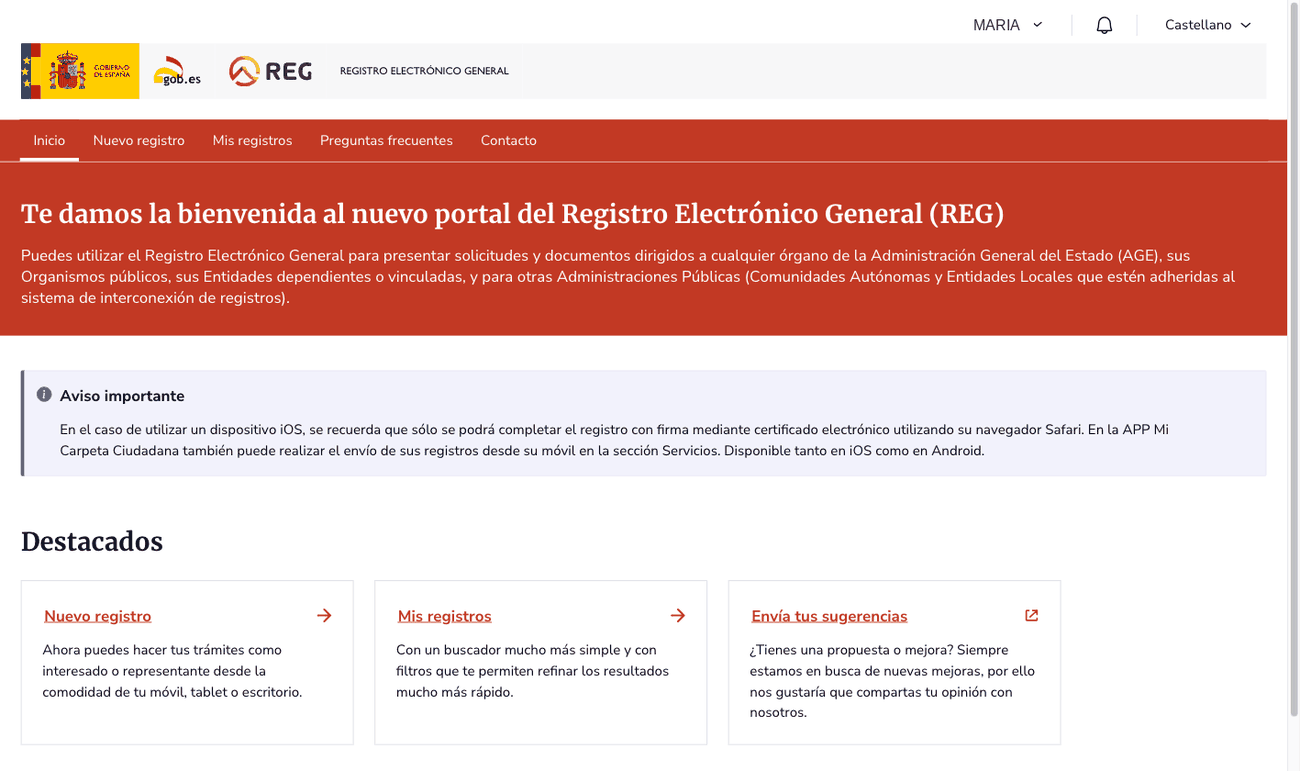
La dirección de siempre sigue funcionando, pero redirige. Escriba rec.redsara.es y acabará en el portal nuevo, con su pantalla de bienvenida y un menú de cinco entradas. La que interesa es «Nuevo registro».
Al pulsar «Nuevo registro» sin sesión iniciada, el portal lleva a una pantalla de inicio de sesión con un solo botón: «Accede con tu Cl@ve». No hay acceso directo con certificado: se pasa siempre por la pasarela de Cl@ve, y es allí donde se elige el certificado.
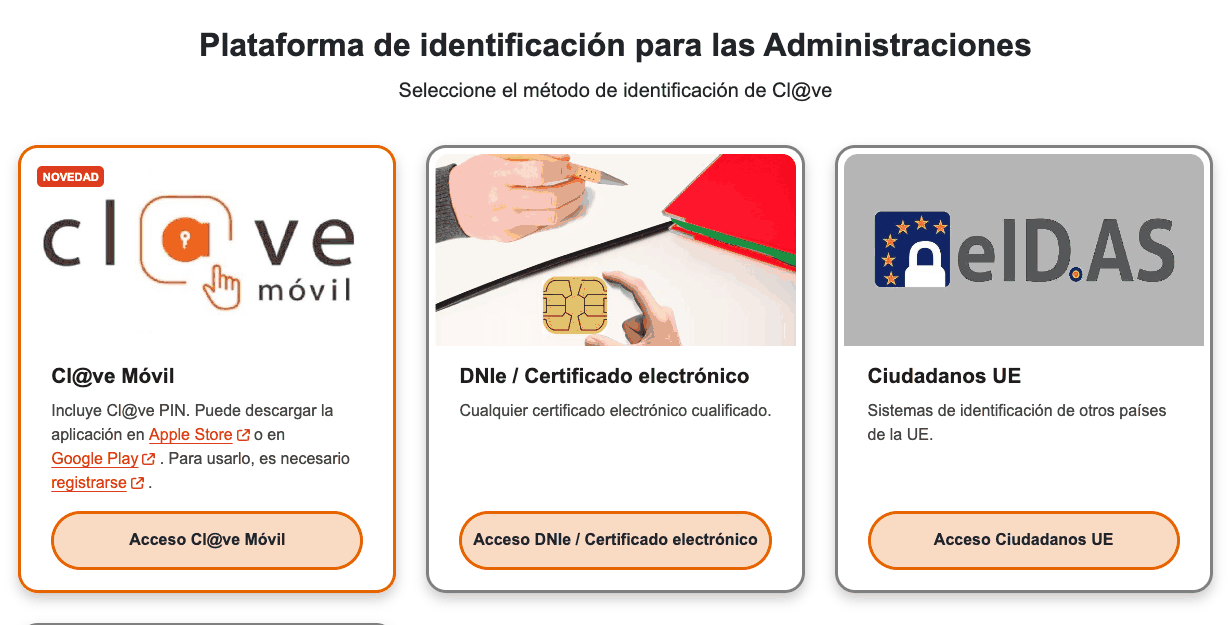
Tras pulsarla, el navegador muestra su propio cuadro de selección de certificado. Elija el suyo, introduzca el PIN si se lo pide y espere: la pantalla se queda unos segundos en «Redirigiendo al proveedor de identidades…». Un detalle práctico que la propia pasarela avisa: Cl@ve reidentifica automáticamente si no han pasado más de 60 minutos desde la última vez, así que si va a presentar varios escritos seguidos no le pedirá el certificado en cada uno.
Paso 1 · Datos del solicitante: aquí se elige el papel
El formulario abre con sus datos ya rellenos —nombre, apellidos, tipo de documento y número— tomados del certificado. No se pueden editar: son los de quien firma. Debajo, la pregunta que decide todo lo demás: ¿Cómo quieres actuar?
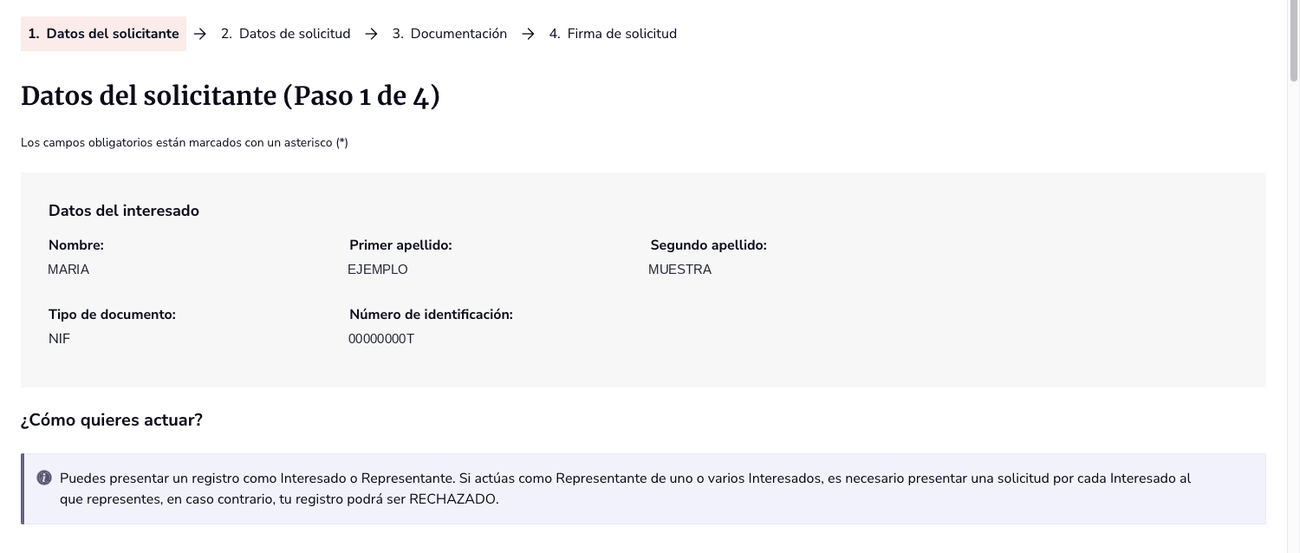
El aviso dice, literalmente:
Aviso del propio formulario
«Puedes presentar un registro como Interesado o Representante. Si actúas como Representante de uno o varios Interesados, es necesario presentar una solicitud por cada Interesado al que representes, en caso contrario, tu registro podrá ser RECHAZADO.»
Traducido a nuestro caso: si usted lleva las cartas de varios clientes, son tantos registros como empresas. No cabe agrupar.
Al marcar «Representante», el formulario se despliega en cinco bloques. Los dos primeros son suyos:
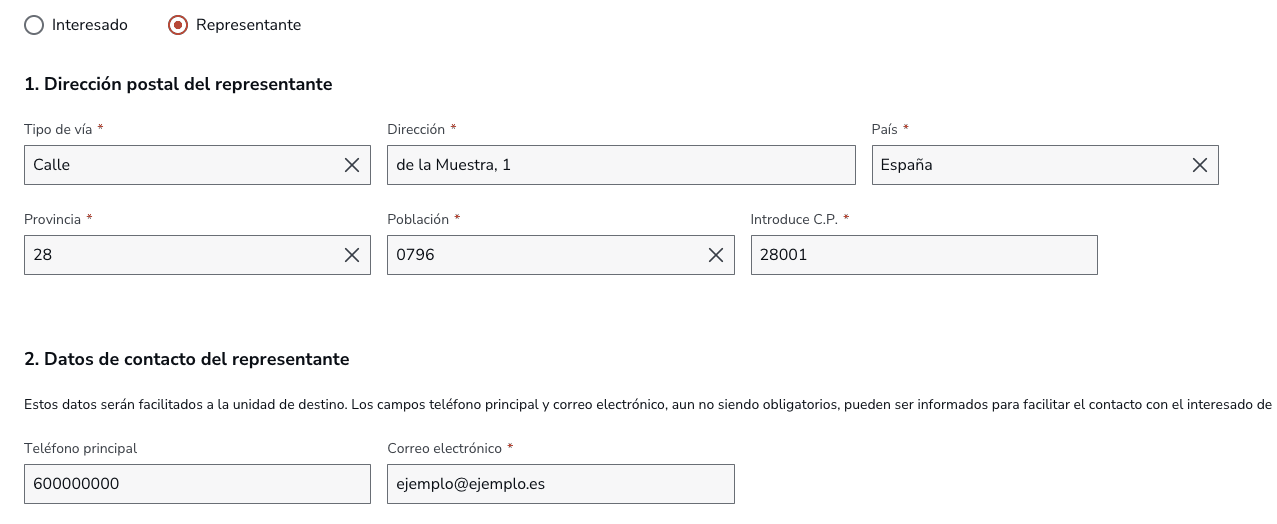
En claro: no se asuste si, después de elegir la provincia y el municipio, las cajas se quedan mostrando un número —28 para Madrid, 0796 para el municipio— en lugar del nombre. En nuestra prueba pasó, y aun así el resumen del paso 4 mostró la dirección completa y correcta. Compruébelo ahí antes de firmar.
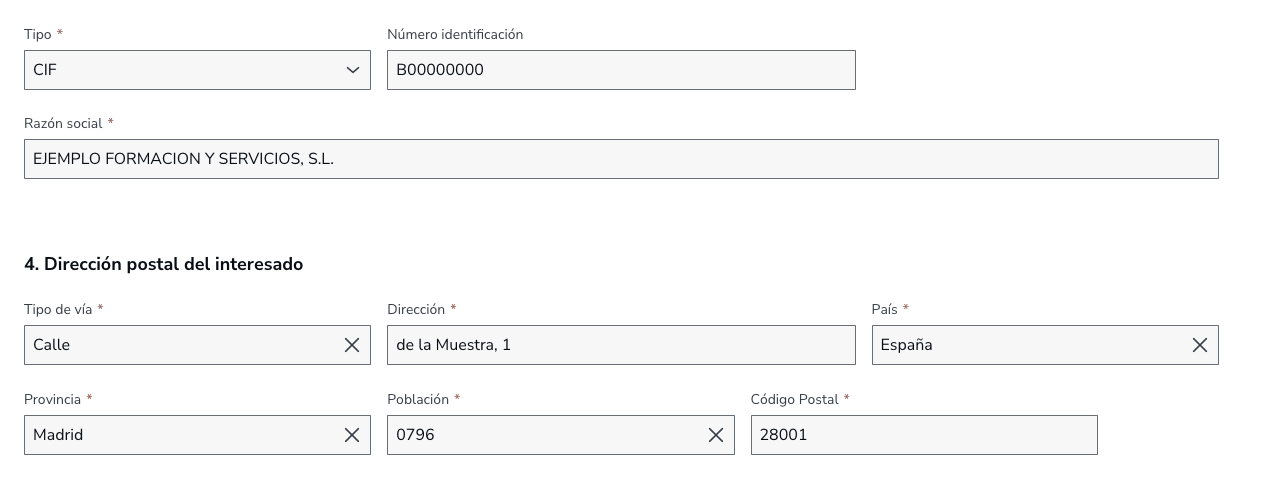
El tercer bloque es el que no existe cuando se presenta como interesado: la identificación de la empresa. El desplegable «Tipo» ofrece NIF, NIE, CIF, PASAPORTE y OTROS; al elegir CIF, los campos de nombre y apellidos se sustituyen por uno solo, «Razón social».
Cierra el paso una sección corta y fácil de pasar por alto: «Vía de comunicación del interesado», con dos casillas para recibir avisos por correo o por SMS.
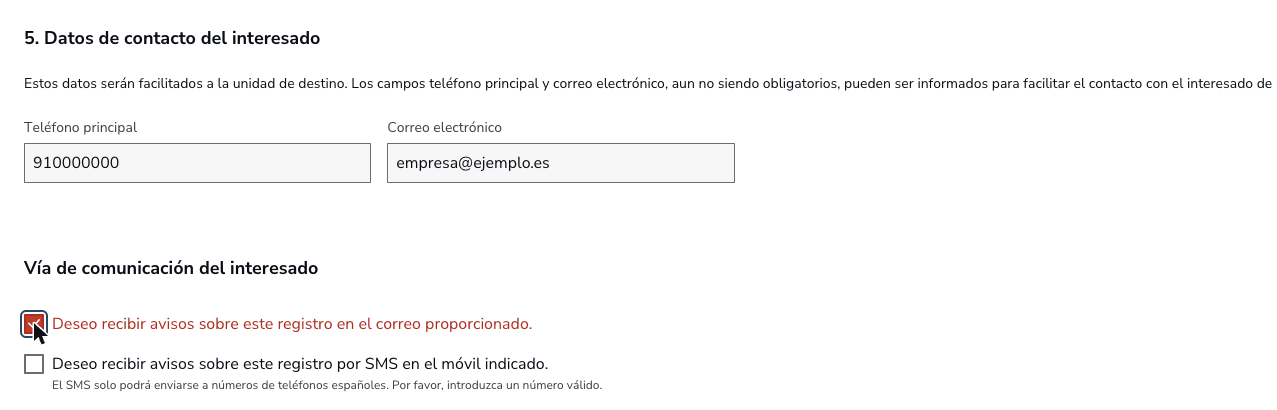
Importante: la sección se titula «del interesado», pero al marcar la casilla del correo el asterisco de obligatorio salta al campo de correo del representante. Es coherente con el manual del registro: presentando como representante, los avisos van a quien firma. Si quiere que la empresa también los reciba, dígaselo usted; el registro no se los mandará.
Paso 2 · Datos de solicitud: el organismo y los tres campos
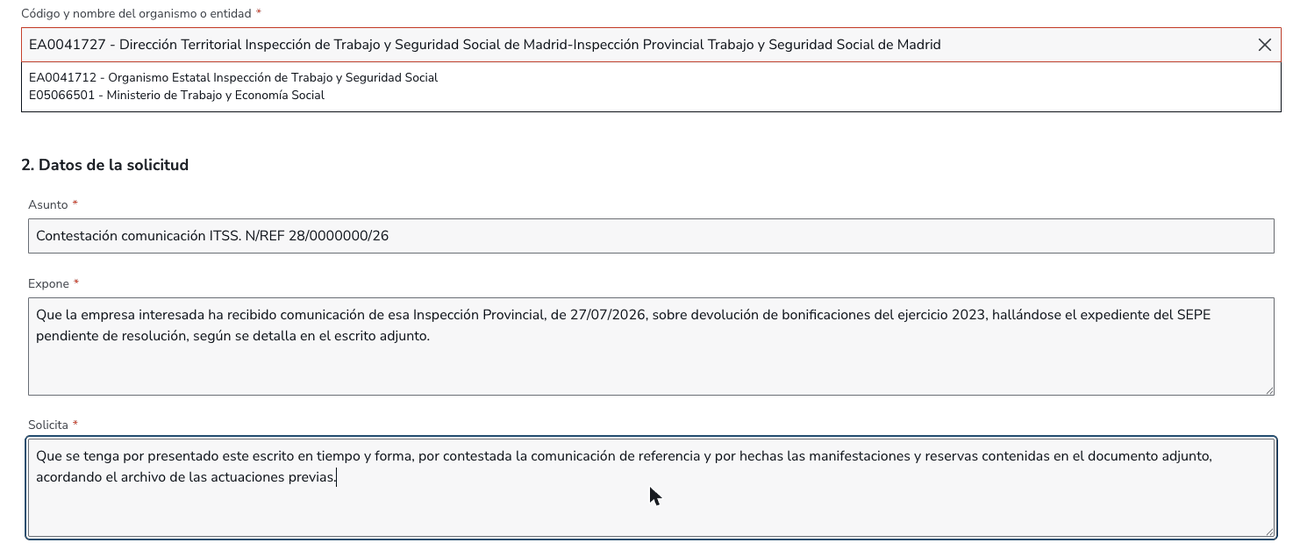
Este es el paso donde más se falla, y sigue siéndolo. El buscador funciona escribiendo tres o más caracteres —también hay un «Asistente de búsqueda» con filtros— y devuelve cada unidad con su código y su jerarquía completa: debajo del nombre aparecen el Organismo Estatal Inspección de Trabajo y Seguridad Social y el Ministerio de Trabajo y Economía Social, que son sus superiores, no el destinatario.
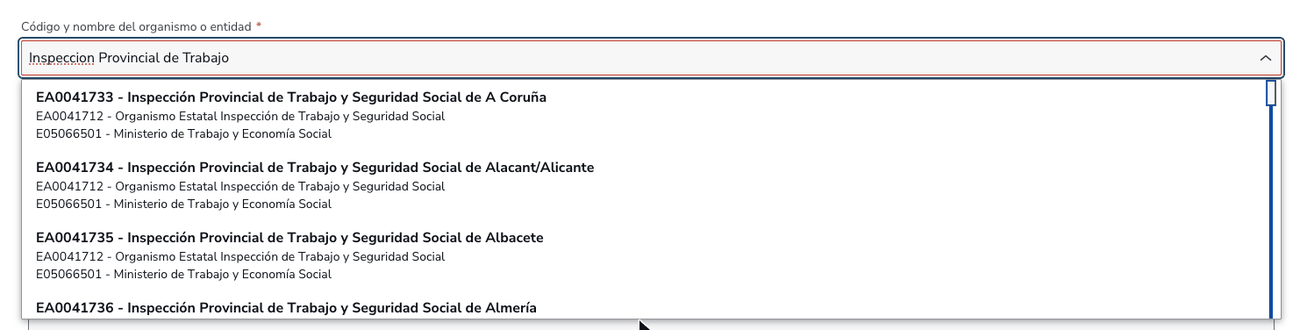
Importante: no todas las provincias se llaman igual en el directorio. Buscando «Inspección Provincial de Trabajo y Seguridad Social de Madrid» no sale nada, porque la unidad de Madrid está registrada como «Dirección Territorial… - Inspección Provincial…». Busque por «Trabajo y Seguridad Social de [su provincia]» y aparecerá aunque el nombre oficial tenga otro encabezado.

Debajo, los tres campos. Comprobamos sus límites en el propio formulario: 80 caracteres el asunto y 4.000 cada uno de los otros dos. Los textos que proponemos —los tiene completos más abajo— caben con holgura.
Paso 3 · Documentación: solo el escrito
El portal enseña aquí sus propios límites, y conviene leerlos porque ahorran un disgusto: máximo 5 ficheros, 10 MB cada uno y 15 MB el conjunto. Los formatos admitidos son DOCX, JPG, JPEG, ODG, ODT, ODS, ODP, PNG, PPTX, PDF, RTF, SVG, TIFF, TXT, XSIG, XLSX y XML. Y avisa expresamente de que no admite carteras PDF —esos PDF que en realidad son un contenedor de otros archivos—, que el órgano de destino puede rechazar.
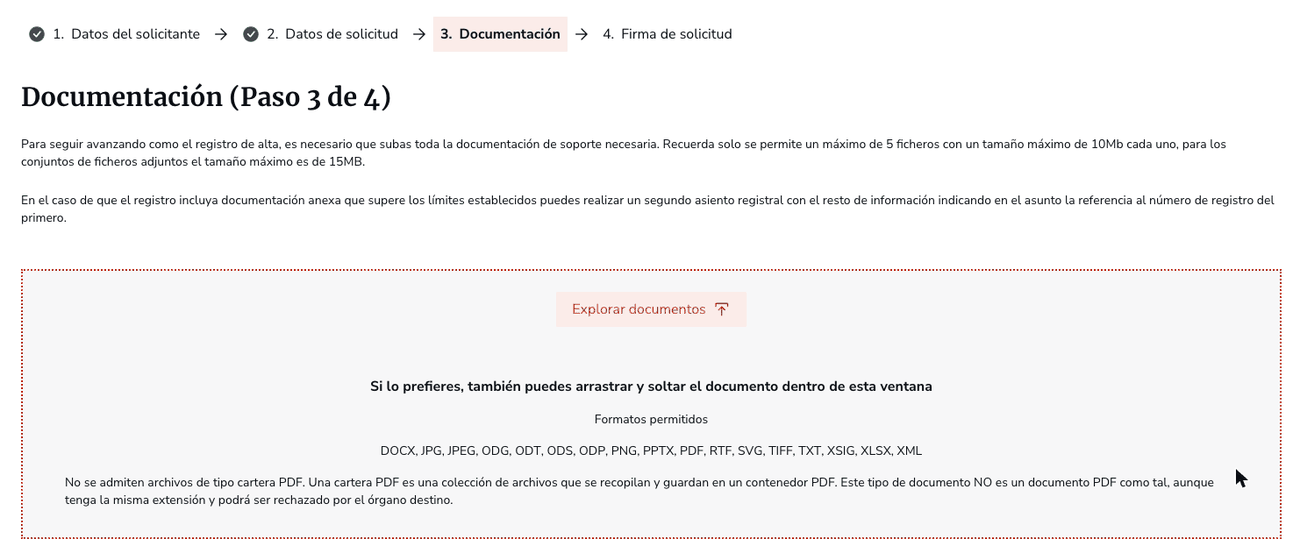
La misma pantalla da la salida para cuando la documentación no cabe: hacer un segundo asiento con el resto e indicar en su asunto la referencia al número de registro del primero. Guárdelo para el trámite de alegaciones frente al acta, que es cuando de verdad hay que aportar prueba; aquí basta el escrito.
Una vez subido, el documento aparece en un «Resumen de los documentos adjuntos» con un campo de descripción opcional. Rellénelo: cuesta cinco segundos y es lo que verá la unidad de destino junto al nombre del fichero.

Paso 4 · Firma: el resumen y la última comprobación
El cuarto paso no pide nada nuevo: enseña todo lo anterior para que se repase antes de firmar. Es el momento de verificar que la empresa interesada es la correcta y que la dirección se ha guardado bien —aquí es donde se despeja la duda de los códigos numéricos del paso 1—.

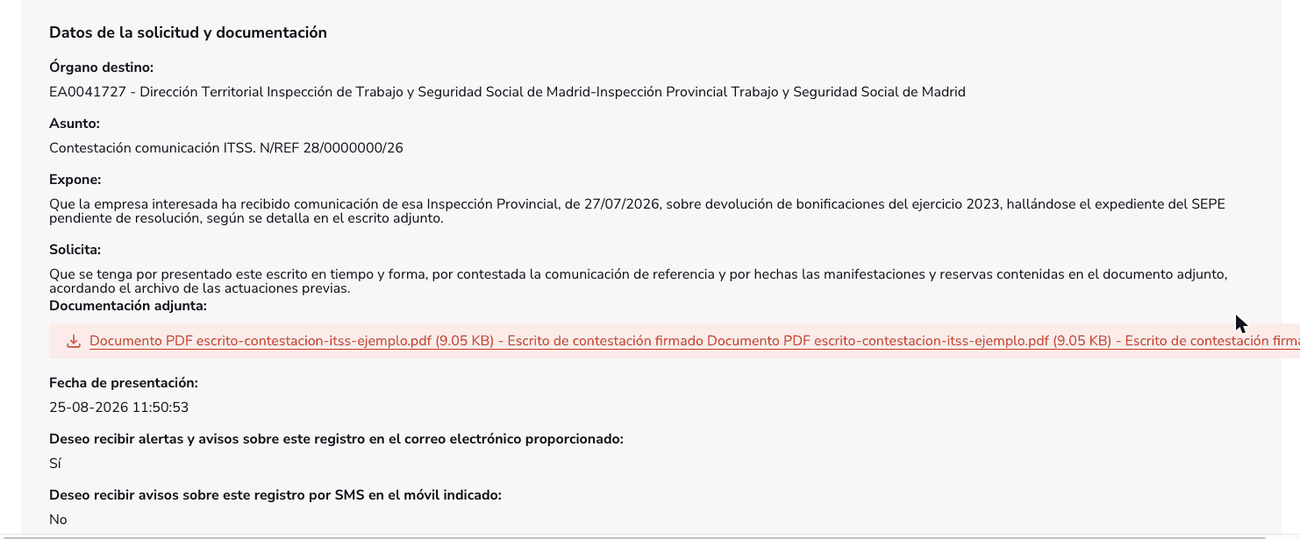
Al final aparece la casilla de confirmación —«Confirmo que los datos del presente formulario son correctos y manifiesto la voluntad de firmarlo digitalmente y presentarlo en el Registro»— y el botón «Firmar y registrar (Cl@ve)», con un desplegable para la alternativa: firmar con certificado, que exige tener instalado AutoFirma. Mientras la casilla no se marca, el botón está desactivado.

Lo que viene después, para quien sí presente: el sistema firma, practica el asiento y ofrece el justificante. Descárguelo en ese momento. Es el documento que acredita qué se presentó, ante quién y cuándo, y cuando se actúa como representante incluye los datos de las dos partes.
El asunto, el expone y el solicita, listos para copiar
Son los tres campos que más dudas generan y los únicos que hay que redactar a mano. Conviene tener presente qué son: no sustituyen al escrito. Son el resumen del asiento, lo que ve la unidad de destino cuando lo abre. Por eso la regla es que no digan más de lo que dice el PDF adjunto —si el asiento afirma algo que el escrito no sostiene, se ha creado una contradicción gratuita en el expediente—.
Estos son los textos para el supuesto de la simulación (Modelo 1, presentado por representante), con el recuento de caracteres de cada uno:
Asunto · 80 caracteres
Contestación comunicación ITSS. N/REF 28/0000000/26
51 caracteres. Aquí es donde muerde el límite nuevo. Con 80 caracteres no caben a la vez el objeto, el ejercicio y la referencia, así que hay que elegir: quédese con la referencia de la comunicación, que es lo que permite a la unidad de destino localizar el expediente. El ejercicio y el detalle van en el «Expone». Si su referencia es más larga y no le cabe, abrevie por delante («Contestación com. ITSS. N/REF …»), nunca por detrás.
Expone · hasta 4.000 caracteres
Que la empresa interesada ha recibido comunicación de esa Inspección Provincial, de 27/07/2026, sobre devolución de bonificaciones del ejercicio 2023, hallándose el expediente del SEPE pendiente de resolución, según se detalla en el escrito adjunto.
249 caracteres. Fíjese en dos detalles. El primero: se dice «la empresa interesada», no «esta empresa», porque quien firma el asiento es el representante y la empresa es un tercero. El segundo: se menciona que el expediente del SEPE está pendiente, que es el eje del Modelo 1, pero sin desarrollarlo — el desarrollo está en el PDF.
Si su caso es otro, cambie el cuerpo central:
- Modelo 2, la empresa nunca recibió nada del SEPE: «…sobre devolución de bonificaciones del ejercicio 2023, sin haber recibido notificación previa alguna del Servicio Público de Empleo Estatal, según se expone en el escrito adjunto.»
- Modelo 3, escrito breve: «…sobre devolución de bonificaciones del ejercicio 2023, y contesta a la misma mediante el escrito adjunto, manifestando su disconformidad.»
Solicita · hasta 4.000 caracteres
Que se tenga por presentado este escrito en tiempo y forma, por contestada la comunicación de referencia y por hechas las manifestaciones y reservas contenidas en el documento adjunto, acordando el archivo de las actuaciones previas.
233 caracteres. Pedir el archivo de las actuaciones previas no es un formalismo: es lo que convierte el asiento en una posición y no en un simple acuse. Y «las manifestaciones y reservas contenidas en el documento adjunto» incorpora por remisión todo lo que dice el escrito, incluida la reserva de defensa y la no aceptación de la deuda, sin tener que repetirlo aquí.
En claro: aunque ahora quepan 4.000 caracteres en «Expone» y «Solicita», no copie el escrito entero. El PDF firmado es el documento; el asiento es su etiqueta. Duplicar el contenido solo multiplica las ocasiones de contradecirse.
Cinco errores que dejan el asiento sin valor
- Dirigirlo al Organismo Estatal en vez de a la Inspección Provincial. Es el fallo más repetido. El buscador ofrece el Organismo Estatal y el Ministerio justo al lado, y son otra cosa. El escrito va a la Inspección Provincial que firma la comunicación.
- Presentar varias empresas en un mismo asiento. El manual del registro es explícito: actuando como representante hace falta una solicitud por cada interesado. Si lleva veinte cartas de veinte clientes, son veinte registros.
- Adjuntar prueba. Partes de asistencia, facturas, contratos de encomienda: nada de eso toca aquí. Se enseña el juego sin necesidad y se pierde el efecto de la aportación en el momento en que sí cuenta.
- Olvidarse del justificante. Sin él no hay forma de acreditar dentro de un año que el escrito entró, ni cuándo. Descárguelo y guárdelo en el expediente junto con la carta.
- Presentar como interesado usando el certificado del gestor. Si marca «Interesado», el asiento dice que quien presenta es usted, no la empresa. Cuando el certificado no es de la empresa, el rol correcto es «Representante».
Qué pasa después
Lo que viene, según las respuestas que hemos podido documentar, es una de estas tres: silencio —lo más frecuente—, una contestación que repite que la comunicación no supone el inicio de actuaciones inspectoras, o, si el plazo vence sin ingreso, el inicio de la actuación y el acta de liquidación. Ninguna de las dos primeras cierra el expediente y ninguna abre plazo de recurso.
Conviene tenerlo claro para no vender lo que no es: el escrito no archiva nada por sí solo. Lo que hace es dejar constancia fechada de la disconformidad, del reparo al recargo anticipado y de la reserva de defensa, y obtener de la propia Administración un documento que dice por escrito que no hay procedimiento abierto. Eso vale mucho el día que llega el acta.
Y si la empresa ya devolvió: el justificante va por las dos ventanillas
Cuando la empresa ya ingresó el importe al SEPE, la Inspección viene indicando que se le remita el justificante por correo electrónico a fpe@mites.gob.es, con el número de expediente del SEPE, la razón social y el CIF. Nuestro criterio es hacerlo además, no en lugar de: primero se presenta por el registro, que emite recibo con número, fecha y hora, y después se manda la copia al buzón que la propia Inspección señala. Un correo ordinario no deja asiento y, pasado un año, quien tenga que probar algo solo tendrá su propia copia enviada.
Artículo 16.3 de la Ley 39/2015, de 1 de octubre
«El registro electrónico de cada Administración u Organismo garantizará la constancia, en cada asiento que se practique, de un número, epígrafe expresivo de su naturaleza, fecha y hora de su presentación, identificación del interesado, órgano administrativo remitente, si procede, y persona u órgano administrativo al que se envía, y, en su caso, referencia al contenido del documento que se registra. Para ello, se emitirá automáticamente un recibo consistente en una copia autenticada del documento de que se trate, incluyendo la fecha y hora de presentación y el número de entrada de registro, así como un recibo acreditativo de otros documentos que, en su caso, lo acompañen, que garantice la integridad y el no repudio de los mismos.»
Ninguna norma fija cuál de las dos ventanillas es la vinculante, ni si remitir el justificante suspende el plazo de ingreso de la carta. Acreditar y vigilar el plazo siguen siendo cosas distintas.
Si tiene dudas sobre qué modelo le corresponde o sobre si su caso admite una respuesta distinta, escríbanos al Departamento Jurídico antes de presentar: el asiento queda, y rectificarlo después es más caro que pensarlo antes.
Este artículo tiene finalidad informativa y no constituye asesoramiento jurídico para un caso concreto. Todos los datos que aparecen en las capturas son ficticios; la simulación se detuvo antes de la firma y no se presentó ningún escrito.