Declaración responsable en FUNDAE: la inscripción paso a paso y cómo añadir un área profesional
Tutorial completo de la declaración responsable de inscripción de entidades de formación en FUNDAE: quién está obligado, cómo se presenta paso a paso, cuáles son los dos documentos del trámite, dónde están exactamente y cómo diagnosticar en siete comprobaciones que no aparezcan.
Esta semana varios gestores han dado la voz de alarma: «han cambiado el apartado de la declaración responsable en FUNDAE, ya no te deja descargarte los archivos». Un cliente lo reporta, una compañera lo confirma con un certificado pero no con otro, y una tercera dice que a ella le aparece «como siempre». Hemos ido al fondo del asunto: los dos documentos siguen ahí, pero están en una pantalla distinta de la que casi todo el mundo mira, y su aparición depende de una condición que el gestor no controla. Este es el tutorial completo del trámite —de principio a fin— y el árbol de diagnóstico para cuando los PDF no salen.
En claro: en el listado que ve al entrar solo puede aparecer uno de los dos: el PDF de «Inscripción declaración responsable», y únicamente si esa declaración tiene guardado su fichero firmado. El segundo, la «Comunicación de inscripción declaración responsable», vive solo en la ficha de la declaración, la que se abre con el icono del lápiz. Y en la ficha los dos cuelgan de una condición doble: fichero firmado guardado y código de registro válido. Si falta el código, la ficha se abre sin ningún PDF y sin ningún mensaje que lo explique, aunque el icono del listado siga funcionando. Lo hemos determinado analizando el código que la propia aplicación entrega al navegador.
Lo que ha pasado esta semana, y lo que no
Conviene separar los hechos de las conjeturas, porque en el sector corre rápido la idea de que «FUNDAE ha quitado las descargas».
Lo que sí es un hecho comprobable. La aplicación de inscripción de entidades se redesplegó el 9 de septiembre de 2026: los tres ficheros de programa que sirve el sitio llevan esa fecha de última modificación, con marca horaria de las 05:09 UTC —las 07:09 en la España peninsular—, compatible con una ventana de mantenimiento planificada. También es un hecho que la dirección antigua del trámite, empresas2.fundae.es/GES001/info.aspx, responde hoy con una redirección permanente a inscripcioncentros.fundae.es.
Lo que no está acreditado. Que ese redespliegue haya cambiado el comportamiento de las descargas. Un redespliegue prueba que se subió una versión nueva, no que se tocara esa funcionalidad; y sin la versión anterior no hay forma de comparar. Hemos buscado en la web de FUNDAE —actualidad, preguntas frecuentes, atención al usuario—, en blogs del sector y en redes, y no hay ninguna nota, aviso ni comunicado que anuncie la retirada de esta descarga. Tampoco hay ningún mensaje de mantenimiento dentro de la propia aplicación. La ausencia de constancia pública no prueba que no haya habido cambio, pero sí permite afirmar que FUNDAE no ha comunicado ninguna supresión.
Lo que explica que a unos les salga y a otros no. Ni las descargas se han retirado ni hay una caída general: los servicios del trámite responden con normalidad. Lo que ocurre es que la aparición de los documentos depende de cada declaración concreta y del certificado con el que se entra. Por eso el mismo día una gestora los ve «como siempre» y otra no. Todo el detalle está más abajo, en el árbol de diagnóstico.
Qué es esta declaración responsable y a quién obliga de verdad
Aquí se concentra el primer gran malentendido del trámite, y merece la pena despejarlo antes de tocar un solo botón.
La declaración responsable de la que hablamos es la que permite inscribirse en el Registro Estatal de Entidades de Formación para impartir formación profesional para el empleo que no está en el Catálogo de Especialidades Formativas, dentro de la formación programada por las empresas. Es lo que en el sector se llama «inscripción sin especialidad». No se confunda con la acreditación, que es otra cosa y se exige para los certificados de profesionalidad; ni con la declaración responsable de asistencia que firman los alumnos de un aula virtual, que es una figura completamente distinta.
La regla de fondo está en el artículo 15.1 de la Ley 30/2015, y es más matizada de lo que suele contarse:
Artículo 15.1 de la Ley 30/2015, de 9 de septiembre
«Sin perjuicio de la obligación de comunicar el inicio y finalización de las acciones formativas, la inscripción a que se refiere este párrafo no se requerirá a las empresas que impartan formación a sus trabajadores sea con sus propios medios o recurriendo a la contratación. […] En el caso de que la empresa opte por encomendar la organización de la formación a una entidad externa conforme a lo previsto en el artículo 12, sí se requerirá inscripción en el correspondiente registro a la entidad de formación que la imparta, incluso cuando no se trate de formación recogida en el Catálogo de Especialidades Formativas […]. La inscripción en el registro mencionado en este apartado no tendrá carácter constitutivo.»
Traducido al día a día del gestor, y confirmado literalmente por el artículo 1.2 de la Orden ESS/723/2016:
- La empresa que organiza por sí misma la formación de sus trabajadores no tiene que inscribirse, ni con medios propios ni contratando a un tercero. Y la entidad a la que esa empresa contrate directamente, tampoco: la Orden lo dice con todas las letras, «no será precisa la presentación de declaración responsable en el supuesto de entidades de formación que sean contratadas para impartir la formación directamente por empresas que organicen por sí mismas la formación de sus trabajadores».
- En cuanto aparece una entidad organizadora externa —el escenario mayoritario en la formación bonificada—, la entidad que imparte sí debe estar inscrita, aunque la formación no esté en el Catálogo.
- Un gestor externo puramente administrativo, que no imparte, no activa por sí solo esta obligación.
El cómo se hace está en el artículo 15.4, párrafo segundo, de la misma ley, y este es el precepto que da nombre a la aplicación: las entidades que quieran impartir «formación distinta de las especialidades previstas en el Catálogo de especialidades formativas deberán, asimismo, presentar ante la Administración pública competente una declaración responsable con arreglo al modelo específico que se desarrolle para ello». Ese modelo específico es el anexo de la Orden ESS/723/2016, que sigue íntegramente vigente en 2026 y que es, y no el Real Decreto 694/2017, la norma que regula este trámite.
Un detalle que conviene conocer: las propias instrucciones oficiales de FUNDAE abren atribuyendo al «artículo 15.4» la regla de quién debe inscribirse. La atribución no es exacta: quién se inscribe está en el artículo 15.1, y el 15.4 regula cómo. No cambia nada de lo que hay que hacer, pero si alguna vez tiene que citar el precepto en una alegación, cítelo bien.
Antes de entrar: los dos requisitos que bloquean el trámite
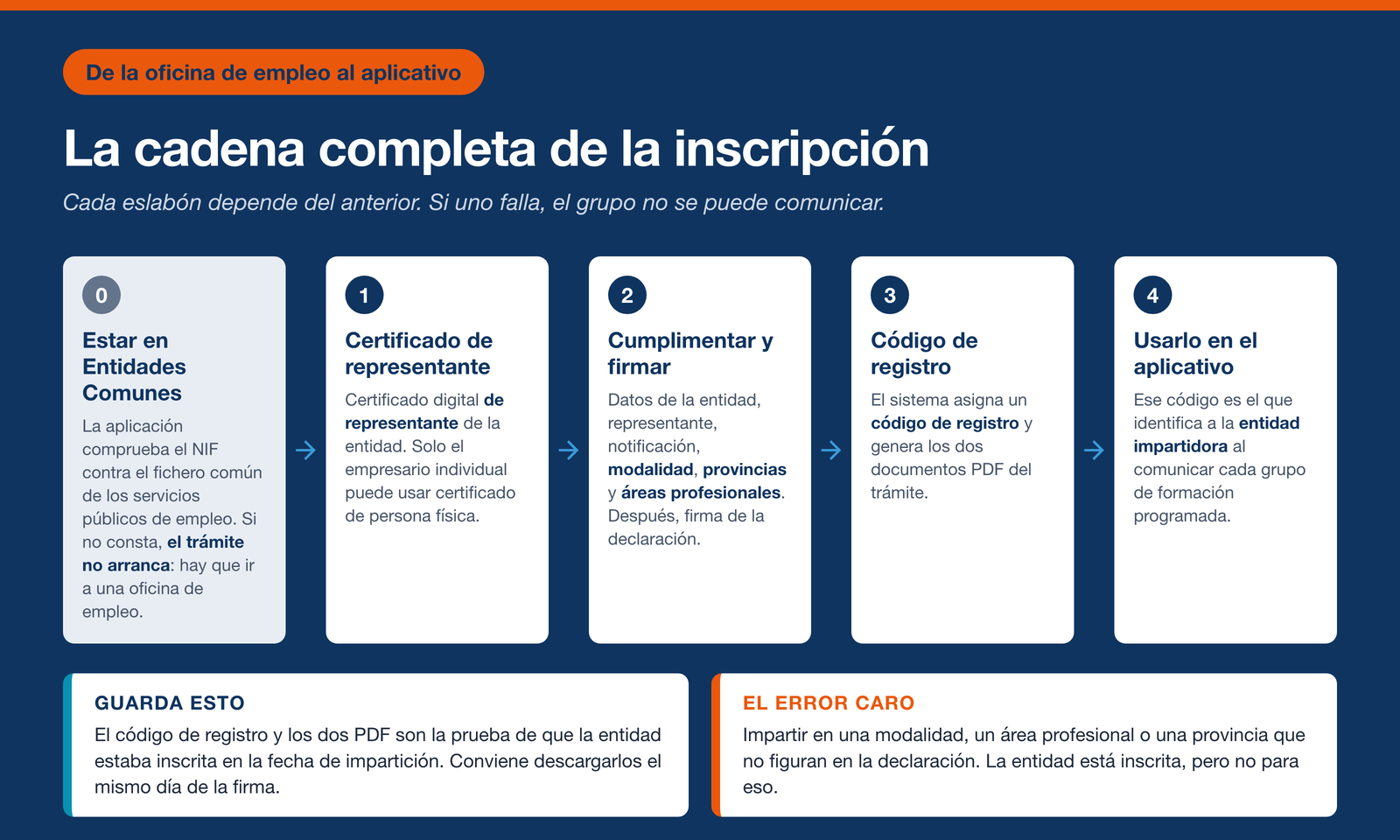
Casi todos los atascos que nos llegan se producen antes de rellenar el primer campo. Son dos, y los dos tienen solución, pero ninguna de las dos es inmediata: conviene resolverlas con margen y no la víspera de comunicar un grupo.
Requisito 1: constar en el fichero de Entidades Comunes
La aplicación valida el NIF contra la base de datos de Entidades Comunes de los servicios públicos de empleo. Si su entidad no consta ahí, el trámite se corta en seco con este mensaje literal:
Mensaje de la aplicación
«El NIF/NIE no consta en el sistema común de información de los servicios públicos de empleo. Antes de proseguir la cumplimentación, debe ponerlo en conocimiento acudiendo a una oficina de empleo.»
La solución que indican las instrucciones de FUNDAE es acudir a cualquier oficina de empleo autonómica —preferentemente la del domicilio— y solicitar el alta en ese fichero. Es un trámite presencial y ajeno a FUNDAE: no lo resuelve el soporte técnico de la Fundación.
Requisito 2: el certificado digital correcto
La aplicación lo dice con estas palabras en su propia portada: la declaración «debe de hacerse por la persona que representa a la entidad de formación […], la cual acreditará sus poderes de representación en nombre de la entidad de formación usando un certificado digital de representante», y «solo será posible identificarse a través de un certificado digital personal cuando se trate de un empresario individual».
No es un formalismo. El certificado no solo abre la puerta: rellena el apartado «Persona que representa la entidad», que viene precargado a partir de él. El sistema necesita encontrar, en un mismo certificado, el NIF de la entidad y los datos de la persona física que la representa. De ahí que no todos los certificados «de empresa» sirvan igual, como se explica más abajo.
Antes de entrar: tenga esto delante
Con estos datos a mano el trámite se hace del tirón. Sin ellos, se queda a medias y hay que empezar de nuevo:
- NIF y razón social de la entidad, exactamente como figuran en la tarjeta de identificación fiscal.
- Domicilio completo de la entidad: calle, código postal, municipio y provincia.
- Domicilio a efectos de notificación, solo si es distinto del anterior.
- Teléfono y correo electrónico reales y atendidos. Es el canal por el que le van a localizar.
- Sitio web, si lo tiene.
- Certificado de representante instalado y vigente en el equipo desde el que va a firmar.
- La lista de modalidades en las que imparte: presencial, teleformación o mixta.
- Las provincias en las que radican sus instalaciones y recursos formativos.
- Las áreas profesionales que va a declarar. Mírelas antes: es la decisión que más se falla.
El trámite paso a paso
A partir de aquí, la secuencia completa tal y como está hoy la aplicación. Los nombres de pantallas y botones son los literales.
Paso 1: Entrar en la aplicación e identificarse con el certificado
La dirección es inscripcioncentros.fundae.es. Si tiene guardada la antigua de «Gestión de entidades de formación», no pasa nada: redirige sola. En la portada hay un único botón, ACCEDER, y antes el banner de cookies. Al pulsar, el navegador le pedirá que elija el certificado.
Consejo operativo antes de pulsar: si en ese equipo tiene instalados varios certificados, cierre todas las ventanas del navegador antes de empezar. Chrome y Edge recuerdan el certificado elegido durante toda la sesión del navegador y no vuelven a preguntar hasta que se cierran por completo. Es la causa número uno de «me está entrando con el certificado que no es».
Paso 2: Comprobar si su entidad ya tiene una declaración presentada
Si ya consta una declaración, verá la pantalla «Listado de declaraciones de responsable», con estas columnas: Cód. Registro · NIF · Razón Social · NIF/NIE · Fecha alta · Fecha baja · Estado. Cada fila es una declaración. Puede haber varias: las dadas de baja se conservan en el histórico. Si hay alguna baja, la propia aplicación avisa de que «para visualizar la causa de una baja, sitúe el ratón sobre la palabra "Baja" en la columna "Estado"».
Si no consta ninguna, la aplicación no le enseña un listado vacío: le lleva directamente al formulario de alta en blanco. Fíjese bien en esto, porque más adelante es una pista de diagnóstico importante.
Paso 3: Cumplimentar los datos de la entidad y del representante
El formulario de alta tiene estos bloques: Datos de la entidad (NIF, razón social, domicilio, código postal, municipio, provincia, teléfono, correo electrónico y sitio web), Persona que representa la entidad —ya rellena a partir del certificado— y Domicilio a efectos de notificación, que solo hay que completar si es distinto del anterior.
Ponga un teléfono y un correo reales y vigentes. Es el canal por el que le van a localizar, y hemos visto fichas antiguas con un «0» en el teléfono y el correo en blanco.
Paso 4: Elegir la modalidad de impartición
Hay tres, y la elección condiciona todo lo demás. El texto que muestra la propia aplicación es este:
Texto literal de la aplicación
«Seleccione la modalidad de impartición en que se encuadra la formación a impartir por la entidad de formación que presenta esta declaración responsable de inscripción, así como las áreas y provincias en la que radican sus instalaciones y recursos formativos o, en el caso de las modalidades de teleformación o mixta, en la que se ubican los centros de la entidad de formación interesada en los que se desarrollen las sesiones de formación presencial y/o pruebas de evaluación final presenciales.»
Presencial exige coincidencia en tiempo y espacio de formador y participantes; el aula virtual en tiempo real y con interacción tiene consideración de presencial. Teleformación es la que se desarrolla en plataforma, sin simultaneidad. Mixta combina ambas y debe cumplir los requisitos de cada una.
Puede marcar más de una. Y una advertencia que ahorra disgustos: esta inscripción no es la acreditación específica de plataformas de teleformación, que es un procedimiento distinto y con requisitos técnicos propios. Marcar «teleformación» aquí no le exime de cumplir aquello.
Paso 5: Marcar provincias y áreas profesionales
Para cada modalidad seleccionada hay que indicar provincias y áreas profesionales. La aplicación no deja continuar sin al menos una de cada: los avisos son «*Debe seleccionar al menos una modalidad de impartición.», «*Debe seleccionar al menos una provincia.» y «*Debe seleccionar al menos un área profesional.», con el asterisco que la aplicación antepone a sus mensajes de validación.
Las provincias no son «dónde tengo clientes»: son aquellas en las que radican sus instalaciones y recursos formativos, o —en teleformación y mixta— donde estén los centros en los que se hagan las sesiones presenciales o las pruebas de evaluación final. Marcarlas todas «por si acaso» es un error: está declarando bajo su responsabilidad que dispone de medios en cada una de ellas.
Las áreas profesionales se agrupan por familia profesional y se identifican con un código de cuatro caracteres. La relación general es la del anexo 1 de la Orden TMS/283/2019, de 12 de marzo, con su corrección de errores, que recoge veintiséis familias profesionales con sus áreas. A ellas el trámite añade las de la familia transversal de Formación Complementaria —FCOA, FCOV, FCOI, FCOE, FCOL, FCOM, FCOO y FCOS—, que no figuran en ese anexo. Algunos ejemplos que aparecen a diario en formación bonificada: del anexo 1, ADGD (Administración y auditoría), ADGG (Gestión de la información y comunicación), IFCD (Desarrollo), IFCT (Sistemas y telemática), SEAG (Gestión ambiental), SSCE (Formación y educación) o COMM (Marketing y relaciones públicas); y de Formación Complementaria, FCOS (Seguridad y salud laboral), FCOO (Orientación laboral) o FCOI (Informática complementaria).
Criterio práctico: marque las áreas que realmente va a impartir y para las que puede acreditar medios y formadores. Quedarse corto obliga a modificar la declaración antes del siguiente grupo —cosa que se hace en dos minutos—. Pasarse deja por escrito una declaración responsable que no puede sostener si mañana se la miran.
Paso 6: Firmar la declaración
Al aceptar, la aplicación le muestra la declaración responsable ya montada, en un visor de PDF dentro de la propia página y con paginación, para que la lea antes de firmarla. Léala: firmarla supone aceptar las obligaciones, requisitos y compromisos que recoge.
Hay dos botones posibles, «Cancelar» y «Firmar». Si alguna vez ha visto mencionado un botón «Firmar SC», sepa que no existe para los gestores: solo se activa en entornos de prueba.
Al pulsar Firmar, la aplicación convierte el documento y le redirige a un servicio externo de firma, fuera de la aplicación, y después le devuelve a ella. Esto importa: no se abre una ventana nueva, es la propia pestaña la que sale de la aplicación y vuelve después. Si el servicio de firma devuelve el control con error, al regresar verá el aviso «Error en el proceso de firma. Inténtelo de nuevo» y no habrá firmado nada. Y si cierra la pestaña a mitad del proceso no verá aviso ninguno: tampoco habrá firma. En ese caso vuelva a entrar y compruebe el estado de la declaración antes de repetir el trámite.
Paso 7: Guardar el código de registro y descargar los dos documentos
Si todo va bien, la aplicación le devuelve este mensaje:
Confirmación de la inscripción
«Se ha efectuado la inscripción por declaración responsable para impartir formación no incluida en el Catálogo de especialidades. El código de registro asignado es […]»
Ese código de registro es la pieza que necesita para trabajar: es el que identifica a la entidad impartidora cuando se comunican los grupos de formación programada. El artículo 4 de la Orden ESS/723/2016 ordena asignarlo como «código único y distintivo». Cópielo y guárdelo en su expediente el mismo día, sin esperar.
Y descargue los dos documentos en ese momento. Están en la ficha de la declaración: vuelva al listado, pulse el icono del lápiz de su declaración y encontrará los dos enlaces PDF junto a la línea «Código de registro» (lo detallamos en el apartado siguiente). Es el consejo más rentable de todo este artículo: la mitad de las incidencias que estamos viendo esta semana no existirían si el PDF estuviera ya guardado en la carpeta del cliente desde el día de la firma.
Los documentos del trámite: cuál es cuál y dónde están
Los del día a día son dos, y tienen funciones distintas. Hay un tercero, el de baja, que solo existe si la declaración se ha dado de baja:
| Documento | Qué contiene | Para qué sirve |
|---|---|---|
| Inscripción declaración responsable | La declaración tal y como la firmó: entidad, representante, modalidades, provincias y áreas profesionales declaradas. | Acredita qué declaró exactamente y con qué alcance. Es el documento que se contrasta cuando se discute si podía impartir esa acción. |
| Comunicación de inscripción declaración responsable | La comunicación de inscripción en el Registro Estatal de Entidades de Formación, con el código de registro asignado. | Es el justificante de que está inscrita y el que lleva el código que después hay que volcar en el aplicativo de formación programada. |
| Baja declaración responsable | El documento equivalente cuando se da de baja la inscripción. | Solo existe en declaraciones dadas de baja. Si su declaración está en alta, no lo verá, y es correcto. |
Ahora lo importante: no están donde casi todo el mundo los busca.
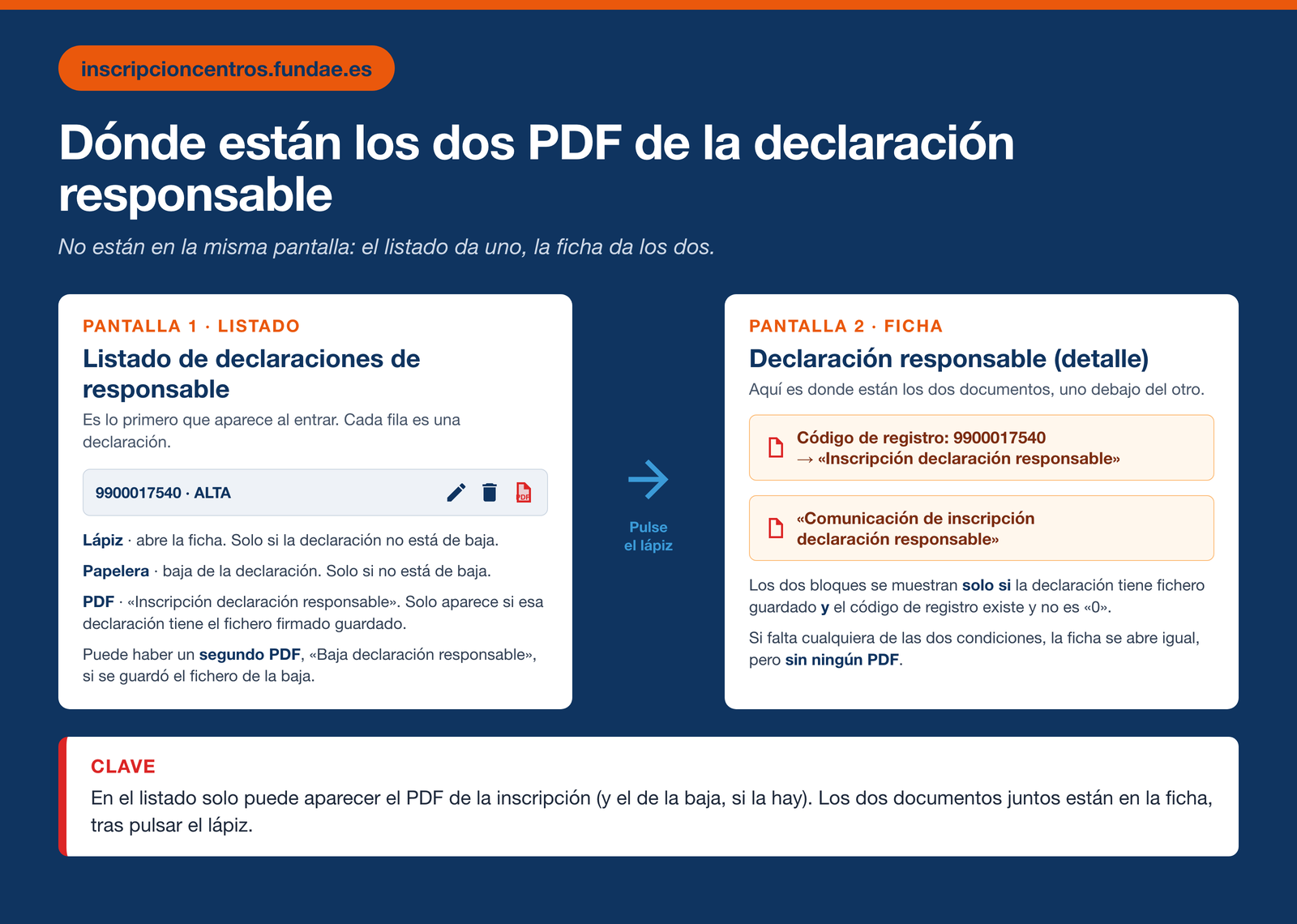
El listado tiene cuatro columnas de iconos, pero una misma fila nunca los muestra los cuatro. Si la declaración está en alta verá el lápiz (abre la ficha), la papelera (baja) y, si tiene su fichero firmado guardado, el icono PDF de «Inscripción declaración responsable»: como mucho tres. Si está de baja desaparecen el lápiz y la papelera y quedan como mucho dos: el PDF de la inscripción —que sigue dependiendo solo de que exista su fichero— y el de «Baja declaración responsable», que aparece si se guardó el fichero de la baja.
En la ficha —la que se abre con el lápiz— es donde están los dos documentos, uno debajo del otro: el icono PDF junto a la línea «Código de registro», y debajo el enlace «Comunicación de inscripción declaración responsable». Y aquí está la clave del asunto: los dos cuelgan de la misma condición. O aparecen los dos, o no aparece ninguno, y con ellos desaparece también la línea del código de registro que va encima. Esa condición es doble: que la declaración tenga su fichero firmado guardado y que el código de registro exista y no sea cero.
No me aparecen los PDF: diagnóstico en siete comprobaciones
Ordenadas de la comprobación más barata a la más cara. La primera no resuelve, pero clasifica: separa de golpe los dos mundos, si el problema está en su ordenador o está en los datos de FUNDAE. Y si esta semana ha entrado con un certificado distinto del habitual, salte antes a la comprobación 6: es la causa que más veces nos está apareciendo.
| # | Qué comprobar | Qué significa |
|---|---|---|
| 1 | Pulse el lápiz y mire si arriba de la ficha, antes del epígrafe «Datos de la entidad de formación que presenta la declaración responsable», aparece la línea «Código de registro: …» con un número. | Si no aparece, el fallo no es de su navegador: es del dato en el sistema de FUNDAE. Deje de probar cosas: pruebe el icono PDF de la propia fila del listado —que solo depende de que exista el fichero— y, para la «Comunicación», vaya directamente al apartado «Cómo reclamar a FUNDAE», donde tiene el canal correcto y el escrito listo para enviar. |
| 2 | Mire la columna «Cód. Registro» del listado. | Si está vacía o pone «0», ésa es la causa de que la ficha no muestre ningún PDF: la ficha exige código válido además del fichero. Antes de reclamar, pruebe el icono PDF de la propia fila del listado, que solo depende del fichero: si el fichero existe, desde ahí sí podrá descargar la «Inscripción declaración responsable». Lo que seguirá sin poder obtener es la «Comunicación», que solo se sirve desde la ficha. |
| 3 | Si la línea del código sí está: pulse el PDF y mire de inmediato la esquina de la pantalla y el extremo derecho de la barra de direcciones. | Un aviso flotante que dice «No hay datos» significa que el servidor no encuentra el fichero. Un icono de descarga en la barra significa que el navegador la ha bloqueado. |
| 4 | Abra la carpeta Descargas ordenada por fecha y la página de descargas del navegador (Ctrl+J). | La aplicación no abre pestaña ni visor: guarda el fichero directamente. Si su navegador está configurado para no preguntar, no verá nada en pantalla aunque haya funcionado. |
| 5 | Repita en ventana de incógnito o privada (Ctrl+Mayús+N en Chrome y Edge, Ctrl+Mayús+P en Firefox; en Mac, Cmd+Mayús+N y Cmd+Mayús+P) y, si hace falta, en otro navegador del mismo equipo. | El incógnito desactiva las extensiones. Si ahí funciona, el culpable era una extensión —muy habitualmente, un bloqueador—. |
| 6 | En el mismo equipo y navegador, entre con el otro certificado de la entidad. | Si con uno sale y con otro no, el problema no es del ordenador: es de identidad. Lo explicamos en el apartado siguiente. |
| 7 | Pida a un compañero de otra organizadora que lo pruebe a la misma hora, y reclame. | Si a él le sale, no hay caída general y la reclamación debe ser individual, por entidad y con los datos concretos. |
Tres apuntes técnicos que explican comportamientos desconcertantes y que conviene tener presentes:
- Declaraciones antiguas sin fichero. Si de una declaración no se conservó el fichero firmado —caso típico de inscripciones muy antiguas—, el icono sencillamente no se dibuja. No hay mensaje de error ni explicación: el icono no está. Esto encaja exactamente con que unos gestores lo vean «como siempre» y otros no el mismo día.
- El fichero descargado puede no abrirse. La aplicación construye el fichero de descarga declarándolo como application/json en lugar de application/pdf. El nombre lo pone el servidor, así que lo normal es que el archivo llegue con su extensión y se abra sin problema; pero si alguna vez se descarga un archivo sin extensión o que su sistema no sabe abrir, no lo dé por corrupto: pruebe antes a renombrarlo añadiéndole .pdf al final.
- El bloqueador de anuncios tiene un efecto colateral. La propia aplicación avisa si detecta uno: «Parece que tiene activado un bloqueador de anuncios. Puede continuar con la navegación en la aplicación, pero para poder gestionar un posible error, es necesario que lo desactive». El motivo no es que el bloqueador estorbe la descarga: la aplicación lo detecta simplemente lanzando una petición a un script publicitario de Google y comprobando si le llega. Lo que sí conviene saber es que la aplicación registra sus errores en un servicio de telemetría de Microsoft, al que muchos bloqueadores y extensiones de privacidad también filtran. Es decir: probablemente el bloqueador no le impide descargar, pero sí puede impedir que su error llegue a los registros de FUNDAE. Desactívelo antes de reclamar, para que el fallo quede registrado del lado de ellos.
Cuando el problema es el certificado
Este es el caso que ha generado más desconcierto esta semana: «con un certificado puedo y con el otro no, y ambos son de persona jurídica».
La explicación es que no todos los certificados «de empresa» son equivalentes a efectos de representación. La FNMT expide tres certificados de representante distintos —de persona jurídica, de entidad sin personalidad jurídica y para administrador único o solidario— y, además, existe el sello electrónico de entidad, que no es un certificado de representante: identifica a la organización, no a una persona que actúa por ella. En el marco de la Ley 6/2020 y del reglamento europeo eIDAS, la firma se atribuye a personas físicas y el sello a personas jurídicas. Y este trámite exige firmar, no solo identificarse.
Al entrar, la aplicación busca las declaraciones por el identificador de entidad que trae el certificado y, si no lo encuentra, recurre al NIF personal de quien accede. Si por esa vía no hay ninguna declaración asociada, la aplicación no muestra un listado vacío: salta directamente al formulario de alta en blanco. Para el gestor, lo que se ve es «no me aparece nada, ni la declaración ni los PDF» — cuando en realidad la declaración está ahí, pero se ha entrado con una identidad que no la localiza.
Cómo confirmarlo en un minuto: con el certificado «que no funciona», mire si lo que sale es un formulario vacío de alta, sin la razón social rellena, en lugar del listado. Y compruebe qué NIF muestra la franja superior de la aplicación: si es el suyo personal en lugar del de la entidad, ya tiene el diagnóstico. La solución inmediata es trabajar con el certificado que sí funciona; la solución de fondo, comunicar a FUNDAE el tipo y emisor exactos de ambos certificados.
Y dos cuestiones de navegador que causan más incidencias de las que parece. La primera, ya mencionada: Chrome y Edge no vuelven a preguntar por el certificado hasta que se cierran todas las ventanas. La segunda: Firefox usa su propio almacén de certificados; desde hace varias versiones carga también los del sistema en Windows y macOS, pero en Linux hay que importarlos siempre a mano. Si en un navegador no le aparece el certificado que sí tiene instalado, empiece por ahí.
Cómo reclamar a FUNDAE: canales correctos y texto listo para enviar
Si tras el diagnóstico la conclusión es que el problema está en los datos —no aparece la línea del código de registro, o el código está vacío—, no hay nada que usted pueda hacer desde su equipo. Hay que reclamar, y conviene hacerlo por el canal correcto a la primera.
- Soporte técnico de la aplicación: soportetecnico@fundae.es. Es la única dirección que publica la propia aplicación de inscripción —lo hace en sus páginas de accesibilidad y de requisitos de visualización, como buzón de comentarios y sugerencias—, así que conviene acompañar el correo de una llamada al Servicio al Cliente para que la incidencia quede abierta.
- Servicio al Cliente de FUNDAE: 911 195 430 (atención telefónica de lunes a viernes de 8:00 a 14:00). La centralita general es el 911 195 000.
- No use «Te ayudamos». Ese canal está descrito por FUNDAE como el de ayuda a empresas de hasta 150 trabajadores que gestionan su propia formación, y vive dentro de la aplicación de formación programada, no en la de inscripción de entidades. Dirigir ahí la reclamación es perder días.
- Vía administrativa, si el soporte no lo resuelve. Compruebe primero cuál es su Administración competente: por regla general lo es el servicio público de empleo de la comunidad autónoma en la que radiquen sus instalaciones y recursos formativos, pero corresponde al Servicio Público de Empleo Estatal cuando la entidad dispone de instalaciones y recursos formativos permanentes en más de una comunidad autónoma y, en teleformación o mixta, cuando los centros en los que se desarrollan las sesiones presenciales o las pruebas de evaluación final están en más de una comunidad autónoma (artículo 2 de la Orden ESS/723/2016 y artículo 15.2 de la Ley 30/2015). Puede solicitarle por escrito copia o certificado de la inscripción amparándose en el artículo 53.1.a) de la Ley 39/2015, que reconoce el derecho «a acceder y a obtener copia de los documentos contenidos» en el procedimiento.
Un escrito útil para el soporte técnico incluye, como mínimo, esto:
Modelo de comunicación a soporte
Asunto: Incidencia de descarga de documentos — Declaración responsable de inscripción de entidades de formación (inscripcioncentros.fundae.es)
Entidad: razón social, NIF, código de registro (si figura en pantalla) y fecha de firma de la declaración.
Quien accede: nombre y NIF del representante, y tipo y emisor exactos del certificado utilizado (en Windows los encontrará abriendo «certmgr.msc» > Personal > Certificados y haciendo doble clic en el suyo, pestaña «Detalles»; en macOS, en «Acceso a Llaveros»).
Descripción: al abrir la ficha de la declaración con el icono de modificación, [no aparece / sí aparece] la línea «Código de registro» y [no aparecen / sí aparecen] los enlaces «Inscripción declaración responsable» y «Comunicación de inscripción declaración responsable». Al pulsarlos [no ocurre nada / aparece el aviso «No hay datos» / aparece el error …].
Entorno: fecha y hora exacta del último intento, navegador y versión, sistema operativo.
Comprobaciones ya hechas: ventana de incógnito, otro navegador, otro equipo, otro certificado de la misma entidad, carpeta de descargas revisada y bloqueador desactivado.
Solicito: que verifiquen si esta declaración tiene asociado el fichero firmado y un código de registro válido y distinto de cero, y que, en su defecto, me faciliten copia de ambos documentos.
Tranquilidad jurídica: no poder descargar el PDF no invalida su inscripción. El artículo 15.1, párrafo tercero, de la Ley 30/2015 dice expresamente que «la inscripción en el registro mencionado en este apartado no tendrá carácter constitutivo». El documento es un justificante, no el título. Si conserva su código de registro, puede seguir comunicando formación mientras reclama la copia. Lo que no debe hacer es volver a inscribirse «por si acaso»: acabaría con dos declaraciones y un lío.
Modificar la declaración y darla de baja
La declaración no caduca ni se renueva, pero sí hay que mantenerla al día. Y no todo se cambia en el mismo sitio:
Se cambia desde la propia aplicación
- Teléfono, correo electrónico y sitio web
- Modalidad de impartición
- Provincias y áreas profesionales
Exige ir a la oficina de empleo autonómica
- Razón social
- Domicilio de la entidad
- Código postal
Para los cambios de la columna derecha hay que presentar documentación oficial acreditativa: tarjeta de identificación fiscal o documento de igual valor probatorio. Y un aviso: amplíe modalidades, provincias o áreas antes de comunicar el grupo, no después. Es un trámite rápido, pero tiene que estar hecho a tiempo.
La baja se pide con el icono de la papelera. La aplicación le pide la causa, le muestra los datos, le exige firmar de nuevo y confirma con el mensaje de que «se ha procedido a dar de baja en el Registro Estatal de Entidades de Formación la inscripción para impartir formación profesional para el empleo no incluida en el Catálogo de especialidades formativas». A partir de ahí, esa fila queda en el listado con estado «Baja», con su fecha, y con su propio documento PDF de baja.
Paso a paso: añadir un área profesional a una declaración ya presentada
Es una de las modificaciones más frecuentes. Cuando se da de alta una acción formativa en la aplicación de formación programada, se le asigna un área profesional, que se elige de un listado. Esa área debe figurar en la declaración responsable de la entidad de formación que imparta la acción: si no figura, esa entidad no puede impartir ningún grupo de esa acción mientras no la declare.
Sirva como ejemplo una entidad que quiere impartir en teleformación una acción del área IFCT (Sistemas y telemática) y cuya declaración no recoge esa área. La secuencia para añadirla es esta:
- Entre en inscripcioncentros.fundae.es y pulse ACCEDER con un certificado de representante vigente de la entidad que va a impartir. Si tiene varios certificados instalados, aplique el consejo del paso 1 del alta: cierre antes todas las ventanas del navegador.
- En el «Listado de declaraciones de responsable» aparecerá la declaración en alta de la entidad, con su fecha de alta. Ábrala con el icono del lápiz para modificarla.
- Revise qué áreas profesionales constan ya en cada modalidad y sitúese en la modalidad en la que se va a impartir la acción; en el ejemplo, teleformación.
- Busque el área por su código de cuatro caracteres (escríbalo en mayúsculas, como en el ejemplo: IFCT), localícela en el resultado de la búsqueda y añádala.
- Pulse Aceptar y guarde los cambios.
- Compruebe que el área nueva figura en la modalidad correspondiente (en el ejemplo, IFCT ya aparece en teleformación).
- Revise también las provincias marcadas en esa modalidad: modificar la declaración no es solo determinar las áreas profesionales, sino también indicar en qué provincias se imparte. Se oye a veces la recomendación de marcarlas todas porque la empresa cliente puede ser de cualquier provincia; no lo haga «por si acaso»: marque solo aquellas en las que dispone de instalaciones y recursos, porque el texto de la aplicación vincula cada provincia a esos medios, como se explica en el paso 5 del alta.
- Firme la declaración actualizada y, cuando la aplicación muestre las preguntas de confirmación, pulse Aceptar en cada una.
- La aplicación confirma que se ha actualizado la declaración responsable. Desde ese momento, la entidad puede figurar como impartidora de los grupos de esa acción formativa en la aplicación de formación programada. Como ya se ha advertido, hágalo antes de comunicar el grupo, no después.
Cinco aclaraciones sobre el área profesional
- Manda el área de la acción formativa. La entidad que imparte debe tener declarada el área que se asignó a la acción en la aplicación de formación programada. Si no la tiene, la aplicación lo advierte al indicar esa entidad como impartidora, y la solución es la modificación descrita.
- En perfil bonificada no se pide. Cuando la empresa trabaja con el perfil bonificada de la aplicación, no se pide el área profesional de la acción, porque la entidad de formación no tiene que haber presentado la declaración responsable.
- La modificación la hace el centro. Quien modifica su declaración es la entidad de formación que va a impartir, y la firma corresponde a su representante, como se ha visto en el requisito 2. Pero a menudo será el gestor quien tenga que guiarla en el trámite, paso a paso.
- Un área que no es la exacta. En la práctica no se han visto problemas por asignar a una acción un área que no sea la exacta, siempre que la elección entre dentro del sentido común. El área de competencias clave funciona como área residual para lo que no encaja con claridad en otra. Si existe un área específica para la materia, lo prudente es elegirla.
- Empresas de muy nueva creación. Una empresa recién constituida puede no aparecer todavía: al introducir su CIF en la aplicación de formación programada no sale su nombre y, si se trata de un centro de formación, al ir a presentar la declaración responsable no aparecen aún sus datos. Si gestiona como entidad organizadora, puede introducir sus datos a mano en la aplicación de formación programada. La otra vía es que la empresa acuda a una oficina de empleo y solicite que la incluyan en la base de datos; para la entidad de formación que no consta al presentar su declaración, es la solución del requisito 1.
Lo que se juega si imparte sin estar inscrito
No es un trámite burocrático menor: es lo que le habilita como entidad impartidora, y su ausencia está tipificada con nombre y apellidos.
La regla general está en el artículo 16.1.f).4.º del texto refundido de la Ley sobre Infracciones y Sanciones en el Orden Social, que califica como infracción muy grave «impartir formación sin estar acreditadas o, en su caso, sin haber presentado la declaración responsable de acuerdo con la normativa específica». Las consecuencias asociadas son duras: multa en el tramo de las muy graves, exclusión del acceso a ayudas, subvenciones, bonificaciones y beneficios durante cinco años (artículo 46.1, letra b) y obligación de devolver lo obtenido indebidamente (artículo 46.1, letra c).
Ahora bien, hay un matiz que suele pasarse por alto y que conviene conocer: ese artículo 16.1.f) excluye expresamente de su ámbito los incumplimientos que hayan dado lugar al disfrute indebido de bonificaciones: el tipo opera «salvo que haya dado lugar al disfrute indebido de bonificaciones en el pago de cuotas sociales». Cuando sí hubo bonificación indebida —que es el escenario habitual—, el tipo se desplaza al capítulo de Seguridad Social: artículo 22.15 (grave), con responsabilidad solidaria de devolución de la entidad de formación y de la que asumió la organización, «por cada empresa y acción formativa»; o artículo 23.1.h) (muy grave) si hay falseamiento de documentos o simulación de la ejecución.
Y el punto operativo más importante de todo el artículo, el que decide si un grupo se puede comunicar o no:
Disposición adicional segunda de la Orden ESS/723/2016
«En los supuestos en que la empresa encomiende la formación a una entidad externa, será requisito para efectuar las comunicaciones de inicio de acciones formativas de formación programada por las empresas para sus trabajadores el que la entidad de formación que imparta la formación haya presentado la correspondiente declaración responsable específica y esté inscrita en el Registro Estatal de Entidades de Formación con anterioridad al inicio de la acción formativa.»
Fíjese en la doble exigencia: presentada y inscrita, antes del inicio. Es cierto que el artículo 69.3 de la Ley 39/2015 establece, con carácter general, que las declaraciones responsables habilitan para iniciar la actividad desde el día de su presentación. Conviene ser preciso con la cita: esa habilitación expresa figura en el párrafo primero del artículo 15.4 de la Ley 30/2015, referido a la inscripción para impartir especialidades del Catálogo; el párrafo segundo —el que ampara esta declaración responsable específica— no la reproduce. Pero para bonificar lo que cuenta es que la inscripción conste: el aplicativo valida el dato y, si no consta, la comunicación de inicio no sale. No confíe en firmar la declaración por la mañana y comunicar el grupo por la tarde.
Por último, la inexactitud o la falsedad tienen su propia consecuencia, en el artículo 69.4 de la Ley 39/2015: determinan «la imposibilidad de continuar con el ejercicio del derecho o actividad afectada desde el momento en que se tenga constancia de tales hechos», y pueden obligar a «restituir la situación jurídica al momento previo». Declarar áreas o provincias que no se sostienen no es un gesto inocuo.
Cinco errores que vemos una y otra vez
- No descargar los documentos el día de la firma. Es el error madre. Todo lo demás —incluida la incidencia de esta semana— duele mucho menos si el PDF está guardado en la carpeta del cliente desde el primer día.
- Buscar los dos PDF en el listado. En el listado, como mucho, aparece el de «Inscripción declaración responsable». La «Comunicación» solo está en la ficha, tras pulsar el lápiz.
- Marcar provincias o áreas «por si acaso». Está firmando una declaración responsable: lo que marca es lo que declara poder sostener con instalaciones, recursos y formadores.
- Dejar la inscripción para el último día. Si el NIF no consta en Entidades Comunes, hay que ir a una oficina de empleo, y eso no se resuelve en una tarde. Y sin inscripción previa al inicio, el grupo no se comunica.
- Volver a inscribirse cuando algo no aparece. Si ya tiene código de registro, está inscrito. Reclame la copia; no genere una segunda declaración.
Glosario: siete términos que conviene no confundir
- Registro Estatal de Entidades de Formación (REEF). El registro en el que constan las entidades habilitadas para impartir formación profesional para el empleo. Tiene dos puertas: la acreditación o inscripción por especialidades del Catálogo, y la inscripción «sin especialidad» por declaración responsable, que es la de este artículo.
- Catálogo de Especialidades Formativas. El repertorio oficial de especialidades. Si su formación está en él, el camino es otro; este trámite es justamente para la formación que no está.
- Entidades Comunes. El fichero común de los servicios públicos de empleo contra el que la aplicación valida su NIF. Si no consta ahí, el trámite no arranca.
- Entidad organizadora. La que la empresa contrata para que le organice la formación bonificada y la comunique. Su existencia es lo que activa la obligación de inscribirse de la entidad que imparte.
- Entidad impartidora. La que efectivamente da la formación. Es la que tiene que estar inscrita.
- Gestor externo. Quien presta apoyo administrativo en la gestión. Si no imparte, no le obliga por sí solo a inscribirse.
- Declaración responsable y comunicación de inscripción. No son lo mismo: la primera es lo que usted declara y firma; la segunda es el documento con el que la Administración le comunica que ha quedado inscrito, y es el que lleva el código de registro.
Preguntas frecuentes
¿Tengo que inscribirme si mi empresa forma solo a sus propios trabajadores?
No. El artículo 15.1 de la Ley 30/2015 exime de inscripción a las empresas que imparten formación a sus trabajadores con medios propios o contratando a un tercero. La obligación aparece cuando la empresa encomienda la organización a una entidad externa: entonces sí debe estar inscrita la entidad que imparte, aunque la formación no esté en el Catálogo.
¿Y la entidad a la que contrato directamente para impartir, tiene que estar inscrita?
Si la empresa organiza por sí misma su formación, no. El artículo 1.2 de la Orden ESS/723/2016 lo dice expresamente: no es precisa la declaración responsable de las entidades «contratadas para impartir la formación directamente por empresas que organicen por sí mismas la formación de sus trabajadores».
¿La inscripción caduca o hay que renovarla cada año?
No caduca ni se renueva periódicamente. Se mantiene mientras no se dé de baja o la Administración la deje sin efecto. Lo que sí hay que hacer es actualizarla cuando cambien las modalidades, provincias o áreas en las que se imparte.
¿Puedo empezar a impartir el mismo día que firmo la declaración?
Jurídicamente, la presentación habilita para iniciar la actividad desde ese día. Pero para comunicar un grupo de formación programada la disposición adicional segunda de la Orden ESS/723/2016 exige que la entidad esté inscrita con anterioridad al inicio de la acción, y el aplicativo lo valida. En la práctica: no apure.
¿Qué certificado necesito si soy autónomo o empresario individual?
El suyo de persona física. Es el único supuesto en el que la aplicación admite un certificado personal. Ser autónomo no exime de inscribirse: si imparte formación encomendada por una entidad organizadora externa, la obligación es la misma que para una sociedad.
¿Sirve el sello electrónico de mi entidad para firmar la declaración?
No es lo que pide la aplicación. El trámite exige un certificado de representante, porque necesita identificar a la persona física que actúa en nombre de la entidad y con él rellena el apartado del representante. El sello identifica a la organización, no a una persona que la representa.
¿Qué hago si la persona que firmó la declaración ya no está en la empresa?
La declaración sigue siendo válida: quien declaró fue la entidad. Para operar en la aplicación necesitará un certificado de representante vigente del nuevo apoderado. Si al entrar con él no localiza la declaración, aplique el diagnóstico del apartado de certificados y, si hace falta, trasládelo a soporte indicando los dos certificados.
¿Dónde se usa después el código de registro?
En la aplicación de formación programada por las empresas, para identificar a la entidad impartidora al comunicar cada grupo. Es la razón por la que ese código, y no el PDF, es lo verdaderamente crítico: guárdelo en un sitio donde lo encuentre siempre.
¿Esta inscripción me sirve para impartir certificados de profesionalidad?
No. Esta inscripción se efectúa, en palabras de la Orden TMS/369/2019, «a los exclusivos efectos de impartir formación profesional para el empleo distinta de las especialidades formativas previstas en el Catálogo de Especialidades Formativas». Para los certificados de profesionalidad el camino es la acreditación, que es un procedimiento distinto.
Este artículo recoge la situación de la aplicación de inscripción de entidades de formación de FUNDAE y la normativa aplicable a 21 de septiembre de 2026, y no sustituye al asesoramiento jurídico sobre un expediente concreto. Los esquemas que ilustran el artículo son recreaciones propias de las pantallas de la aplicación; no reproducen datos de ninguna entidad real.