Tutorial: Obtención de registros de conexión de reuniones pasadas en Zoom
Tutorial detallado para extraer registros de conexión de reuniones pasadas en Zoom (Pro, Business, Enterprise). Guía paso a paso con capturas de pantalla para acceder, filtrar y exportar informes de asistentes.
Este tutorial explica paso a paso cómo obtener los registros de conexión (listas de participantes con sus tiempos de ingreso y salida) de reuniones pasadas en Zoom, utilizando una cuenta de pago (Zoom Pro, Business o Enterprise). Se detallan las instrucciones para acceder al portal de administración de Zoom, localizar los informes de uso de reuniones, descargar los informes de participantes con sus tiempos de conexión, y comprender el formato de los registros obtenidos. El lenguaje utilizado es formal y técnico, orientado a administradores o anfitriones de Zoom que necesitan rastrear la asistencia y duración de la participación en reuniones anteriores. Las capturas de pantalla incluidas ilustran cada paso del proceso para facilitar su comprensión.
Requisitos previos: Para generar informes de reuniones pasadas, la reunión debe haberse realizado con una cuenta Zoom de pago (licencia Pro, Business, Enterprise, etc.), ya que Zoom solo crea informes de asistentes para cuentas de pago (Introducción a los informes de Zoom). Además, debe ingresar con un usuario anfitrión o administrador de la reunión en cuestión, ya que solo el organizador (o un administrador con permisos) puede ver la lista de participantes y descargar estos informes (ᐈ ¿Quién está en tu reunión virtual? Aprende a controlar quién entra y sale de Zoom | Requisitos PC). Tenga en cuenta que los informes de asistencia pueden tardar hasta 30 minutos en estar disponibles después de que finaliza una reunión (Cómo Tomar Asistencia En Zoom), y Zoom solo conserva estos datos durante un tiempo limitado (hasta 12 meses para reuniones) (Introducción a los informes de Zoom).
Paso 1: Acceso al portal de administración de Zoom
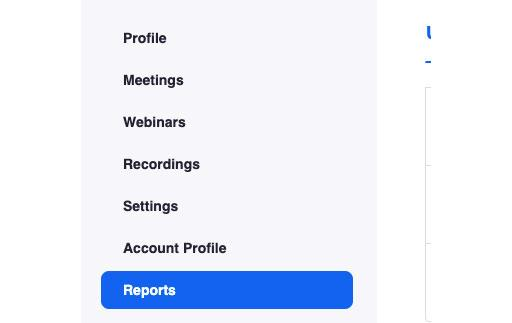
Para comenzar, acceda al portal web de Zoom desde su navegador e inicie sesión con sus credenciales de cuenta Pro/Business/Enterprise. Una vez dentro, diríjase al menú de navegación lateral izquierdo y busque la sección Informes (Reports). En cuentas empresariales, esta opción se encuentra bajo el menú Administración de cuentas, mientras que en cuentas individuales Pro aparecerá directamente en el panel izquierdo. Haga clic en Informes para ingresar al apartado de reportes de su cuenta.
(Cómo exportar la lista de participantes de la reunión en Zoom) Interfaz del portal web de Zoom, mostrando el menú de navegación lateral con la sección Reports (Informes) resaltada. Debe hacer clic en Informes para acceder a las opciones de reportes de la cuenta.
Una vez en la sección de Informes, Zoom mostrará varias pestañas o categorías de reportes disponibles. Para el propósito de obtener registros de conexión de reuniones, utilizaremos los Informes de uso. Si es propietario o administrador de la cuenta, es posible que vea pestañas como Informes de uso y Informes de actividad de usuario (Introducción a los informes de Zoom). Asegúrese de estar en la pestaña Informes de uso, ya que allí se encuentran los datos de reuniones y participantes. En esta sección podrá ver y generar informes relacionados con las reuniones realizadas en la cuenta, incluyendo quién asistió a sus Zoom Meetings con una lista completa de participantes (Introducción a los informes de Zoom).
Paso 2: Ubicación de los informes de uso de reuniones pasadas
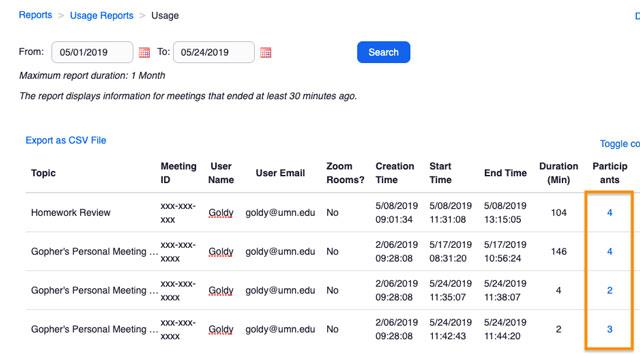
Dentro de Informes de uso, seleccione la categoría Uso para ver el historial de reuniones que usted (o los usuarios de su cuenta) han organizado (Getting started with Zoom reporting) (Use Zoom Reports | IT@Cornell). Aparecerá una lista de reuniones pasadas, normalmente mostrando columnas como la Tema de la reunión, ID de la reunión, Nombre de usuario (anfitrión), Correo electrónico, Fecha/Hora de inicio y Duración, entre otras. En esta misma tabla se encuentra una columna Participantes, que indica el número de participantes que asistieron a cada reunión listada.
(Cómo exportar la lista de participantes de la reunión en Zoom) Vista de la pestaña Usage (Uso) en el portal de Zoom. Se puede seleccionar un rango de fechas (arriba) para listar reuniones pasadas en ese intervalo, y se muestran detalles de cada reunión: tema, ID, anfitrión, horarios y número de participantes (columna resaltada en naranja).
Use los controles de fecha (Desde/Hasta) para filtrar el intervalo que abarca la reunión cuyo registro de asistentes desea obtener. Por ejemplo, si la reunión ocurrió el mes pasado, ajuste el rango de fechas para incluir ese día (Cómo Tomar Asistencia En Zoom). Luego haga clic en Buscar para actualizar la lista. Localice la reunión deseada en la tabla de resultados (puede identificarla por el Tema de la reunión, el ID o la fecha/hora de inicio). Una vez encontrada, dirija la vista a la columna Participantes de esa fila. El número mostrado en Participantes es interactivo: haga clic en el número de participantes de la reunión seleccionada para abrir el detalle de asistentes de esa reunión (Use Zoom Reports | IT@Cornell). Este paso le permitirá ver la lista completa de participantes individuales y sus tiempos de conexión.
Paso 3: Descarga del informe de participantes y tiempos de conexión
Al hacer clic en el número de participantes, Zoom desplegará una ventana emergente con el informe detallado de participantes de la reunión seleccionada. En esta ventana (titulada por ejemplo “Meeting Participants” o “Participantes de la reunión”), verá listados todos los participantes que asistieron, junto con sus datos de conexión: nombre, correo electrónico, hora de ingreso, hora de salida, duración de la conexión, etc. (Cómo Tomar Asistencia En Zoom). Esta lista constituye el registro de conexión de la reunión, que usted puede revisar en pantalla o exportar para su archivo.
(Use Zoom Reports | IT@Cornell) Ejemplo de ventana de Participantes de la reunión en Zoom. Se listan todos los asistentes con columnas de Nombre, Correo electrónico, Hora de ingreso (Join Time), Hora de salida (Leave Time) y Duración (Minutes), entre otros datos. También se observa la opción Export (Exportar) para descargar estos datos (Use Zoom Reports | IT@Cornell).
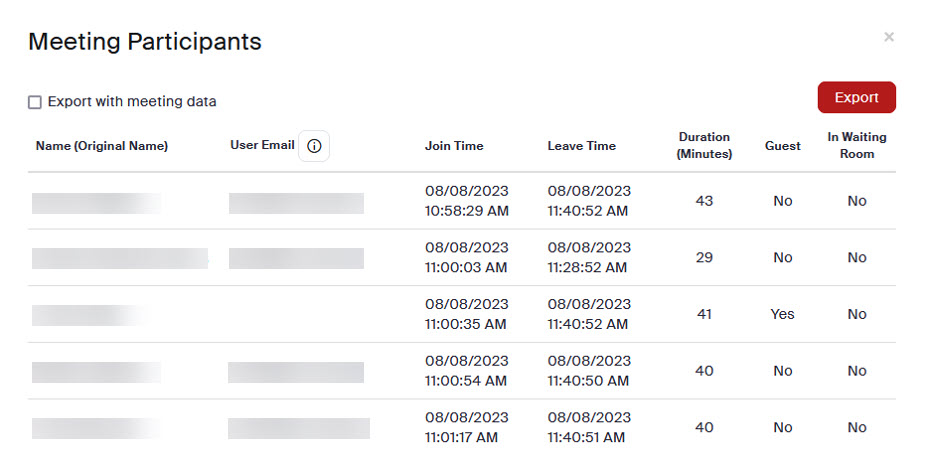
En la parte superior de este reporte de participantes, encontrará un botón Exportar que permite descargar la información en un archivo. Antes de exportar, Zoom ofrece la casilla Exportar con datos de la reunión (Export with meeting data) (Use Zoom Reports | IT@Cornell). Si marca esta opción, el archivo incluirá no solo la lista de participantes sino también los datos generales de la reunión (por ejemplo: ID de la reunión, tema, fechas y horas de inicio/fin de la reunión). Seleccione esta casilla si requiere esos datos contextuales adicionales. A continuación, haga clic en el botón Exportar. El sistema le preguntará el formato de exportación; elija Exportar como Excel (o CSV) para confirmar (Cómo Tomar Asistencia En Zoom). Zoom generará y descargará el informe de participantes como un archivo en formato .csv (valores separados por comas), el cual puede abrir con Microsoft Excel, Google Sheets u otro programa de hojas de cálculo. Guarde el archivo en su equipo en la ubicación deseada.
Nota: Alternativamente, Zoom permite exportar directamente todas las reuniones listadas en la página de Uso mediante el enlace Export as CSV File (Exportar como archivo CSV) que aparece sobre la tabla (Use Zoom Reports | IT@Cornell). Sin embargo, para propósitos de obtener detalles de una reunión específica (incluyendo los tiempos de cada participante), es más práctico exportar el informe de participantes individual como describimos arriba.
Paso 4: Explicación del formato de los registros descargados
El archivo exportado contendrá la lista de participantes de la reunión y sus tiempos de conexión en formato tabular. Cada fila del CSV/Excel corresponde a la participación de un usuario (o a una sesión de conexión, en caso de que un mismo usuario entrara y saliera varias veces). A continuación se describen las columnas principales que encontrará en este informe de Zoom:
- Nombre (Original): El nombre para mostrar del participante. Si el participante cambió su nombre dentro de la reunión, el informe normalmente mostrará el nombre original con el que ingresó. Los participantes externos (no autenticados en su cuenta Zoom) pueden aparecer con el nombre que ingresaron manualmente al unirse.
- Correo electrónico del usuario: La dirección de correo electrónico asociada al participante. Esta información aparece para usuarios internos autenticados (por ejemplo, miembros registrados de su cuenta Zoom). En el caso de invitados externos que entraron sin iniciar sesión, es posible que el campo de correo aparezca vacío o como «Invitado» (Use Zoom Reports | IT@Cornell) (ᐈ ¿Quién está en tu reunión virtual? Aprende a controlar quién entra y sale de Zoom | Requisitos PC).
- Hora de ingreso: Marca de fecha y hora exacta en que el participante entró a la reunión (se unió por primera vez).
- Hora de salida: Marca de fecha y hora en que el participante salió de la reunión. Si un participante sale y vuelve a entrar, el informe mostrará múltiples filas para ese participante, cada una con sus respectivos horarios de entrada y salida. (Existe una opción en Zoom para «mostrar solo usuarios únicos» que consolida esas entradas, pero al costo de perder el detalle de múltiples reconexiones).
- Duración: Tiempo total que el participante estuvo conectado en la reunión, calculado automáticamente por Zoom en minutos. No es necesario calcular manualmente las diferencias entre horas de entrada y salida, ya que Zoom proporciona este dato (Cómo Tomar Asistencia En Zoom).
- Invitado (Guest): Indicador de si el participante fue marcado como invitado externo. Generalmente aparecerá «No» para usuarios de su misma cuenta y «Yes/Sí» para participantes que no pertenecen a su cuenta (por ejemplo, usaron un correo externo o no iniciaron sesión).
(Nota: Algunas versiones del informe pueden incluir una columna En sala de espera (In Waiting Room) indicando si la entrada registrada corresponde a tiempo pasado en la sala de espera antes de admitirse a la reunión. Dichos participantes podrían figurar con dos líneas: una para la sala de espera y otra para la sesión principal.)
Al abrir el archivo descargado, podrá ver claramente esta información. Por ejemplo, podrá identificar quién asistió a la reunión y a qué horas, viendo columnas de hora exacta en que cada persona se unió y abandonó la sesión, así como la duración de su participación (Cómo Tomar Asistencia En Zoom). Esto le permite, por ejemplo, llevar un control de asistencia o verificar qué participantes estuvieron presentes durante determinados intervalos. A continuación se muestra un ejemplo simplificado de cómo podría verse un registro de conexión exportado:
- Participante: Juan Pérez – Correo: juan.perez@ejemplo.com – Ingreso: 01/03/2025 10:05:23 – Salida: 01/03/2025 10:47:02 – Duración: 42 minutos.
- Participante: María Gómez – Correo: Invitado – Ingreso: 01/03/2025 10:15:00 – Salida: 01/03/2025 10:45:10 – Duración: 30 minutos.
En el primer caso, Juan Pérez ingresó con una cuenta identificada (se muestra su correo) y estuvo conectado 42 minutos. En el segundo caso, María Gómez aparece como invitada (no autenticada, por eso no hay correo electrónico) y su tiempo total en la reunión fue de 30 minutos. Este formato facilita la gestión de asistencia, ya que ofrece en un solo documento todos los datos necesarios para saber quién estuvo en la reunión y por cuánto tiempo (ᐈ ¿Quién está en tu reunión virtual? Aprende a controlar quién entra y sale de Zoom | Requisitos PC). Podrá utilizar esta información para pasar lista, otorgar certificados de participación, analizar participación promedio, o cualquier otra tarea de seguimiento que requiera los datos de conexión de sus reuniones pasadas.
Conclusiones y consideraciones finales
Siguiendo los pasos detallados en este tutorial, un usuario con cuenta Zoom de pago (Pro, Business, Enterprise) puede acceder a los registros de conexión de reuniones pasadas de forma rápida y precisa. El portal de administración de Zoom proporciona herramientas de informe que permiten obtener una lista completa de participantes de cada reunión, incluyendo las horas de ingreso y salida de cada uno (Cómo Tomar Asistencia En Zoom). Este proceso es invaluable para el control de asistencia y la gestión de reuniones, asegurando que se pueda verificar la participación tras finalizar las sesiones.
Finalmente, recuerde que los informes de Zoom se generan poco después de concluir la reunión (habitualmente dentro de los 30 minutos siguientes) y solo abarcan reuniones realizadas en los últimos meses (Introducción a los informes de Zoom). Si necesita conservar estos registros por más tiempo, es recomendable descargar los informes oportunamente y guardarlos en un lugar seguro. Con esta funcionalidad de Zoom, los anfitriones pueden rastrear quién entró y salió de sus reuniones virtuales y disponer de esa información en formatos estándar (CSV/Excel) para cualquier necesidad administrativa o análisis posterior (ᐈ ¿Quién está en tu reunión virtual? Aprende a controlar quién entra y sale de Zoom | Requisitos PC).
Fuentes consultadas: Documentación oficial de Zoom y tutoriales técnicos (Introducción a los informes de Zoom) (Cómo Tomar Asistencia En Zoom) (Use Zoom Reports | IT@Cornell), los cuales describen el procedimiento de obtención de informes de uso y asistencia, y confirman las características de los datos proporcionados (nombre, correos, horas de conexión, duraciones, etc.). Estas referencias respaldan la precisión de los pasos y explicaciones presentados en este manual.